

macOS 26 vs. 27: Was ist anders und lohnt sich das Upgrade?
Für den Büroalltag lohnt es sich, ein Upgrade von macOS 26 auf macOS 27 in Betracht zu ziehen. Die neue Version führt Tahoes Design fort, verbessert die Lesbarkeit von Liquid Glass, die tägliche Suche und die App-Bedienung und ergänzt Siri AI. Wenn dein Mac unterstützt wird und deine regelmäßig genutzte Software kompatibel ist, kannst du vertraute Abläufe beim Wechsel beibehalten.
Bist du auf professionelle Plug-ins, Treiber oder Unternehmenssoftware angewiesen, die noch nicht kompatibel sind, kannst du bei macOS 26 bleiben. Intel-Macs gehören nicht zu den offiziell unterstützten Modellen für macOS 27.
macOS 26 vs. 27: die wichtigsten Unterschiede
| Bereich | macOS 26 Tahoe | macOS 27 Golden Gate |
|---|---|---|
| Liquid Glass | Führt das Glasdesign ein; 26.1 bietet eine klare und eine stärker eingefärbte Darstellung | Ergänzt einen Regler und verbessert Lesbarkeit sowie einheitliche Darstellung |
| Symbolleisten und Seitenleisten | Verwendet Tahoes neue Oberflächenstruktur | Vereinheitlicht Symbolleisten weiter und erweitert Seitenleisten bis zum Fensterrand |
| Suche und tägliche Aufgaben | Bietet die überarbeitete Spotlight-Suche mit Aktionen | Verbessert Spotlight, die Mail-Suche, AirDrop und das Durchsuchen von Netzwerkdateien |
| Siri | Enthält bereits einige Apple-Intelligence-Funktionen | Ergänzt Siri AI als Beta und eine eigene Siri-App |
| Klassisches Launchpad | Durch die App-Übersicht in Spotlight ersetzt | Das klassische Launchpad kehrt nicht zurück |
| Unterstützte Macs | Unterstützt ausgewählte Intel-Macs und geeignete Modelle mit Apple-Chips | Unterstützt geeignete Macs mit Apple-Chips und das MacBook Neo, keine Intel-Macs |
Wer bereits 26 nutzt, profitiert bei 27 vor allem von feineren Oberflächendetails, effizienteren Alltagsfunktionen und neuen intelligenten Funktionen. Eine völlig andere Desktop-Bedienung musst du dafür nicht erlernen.
Liquid Glass: feinere Einstellungen und eine einheitlichere Oberfläche
macOS 26 bringt Liquid Glass ins Dock sowie in Symbol- und Seitenleisten. Dazu kommen weitere Möglichkeiten, Symbole und Ordner zu personalisieren.
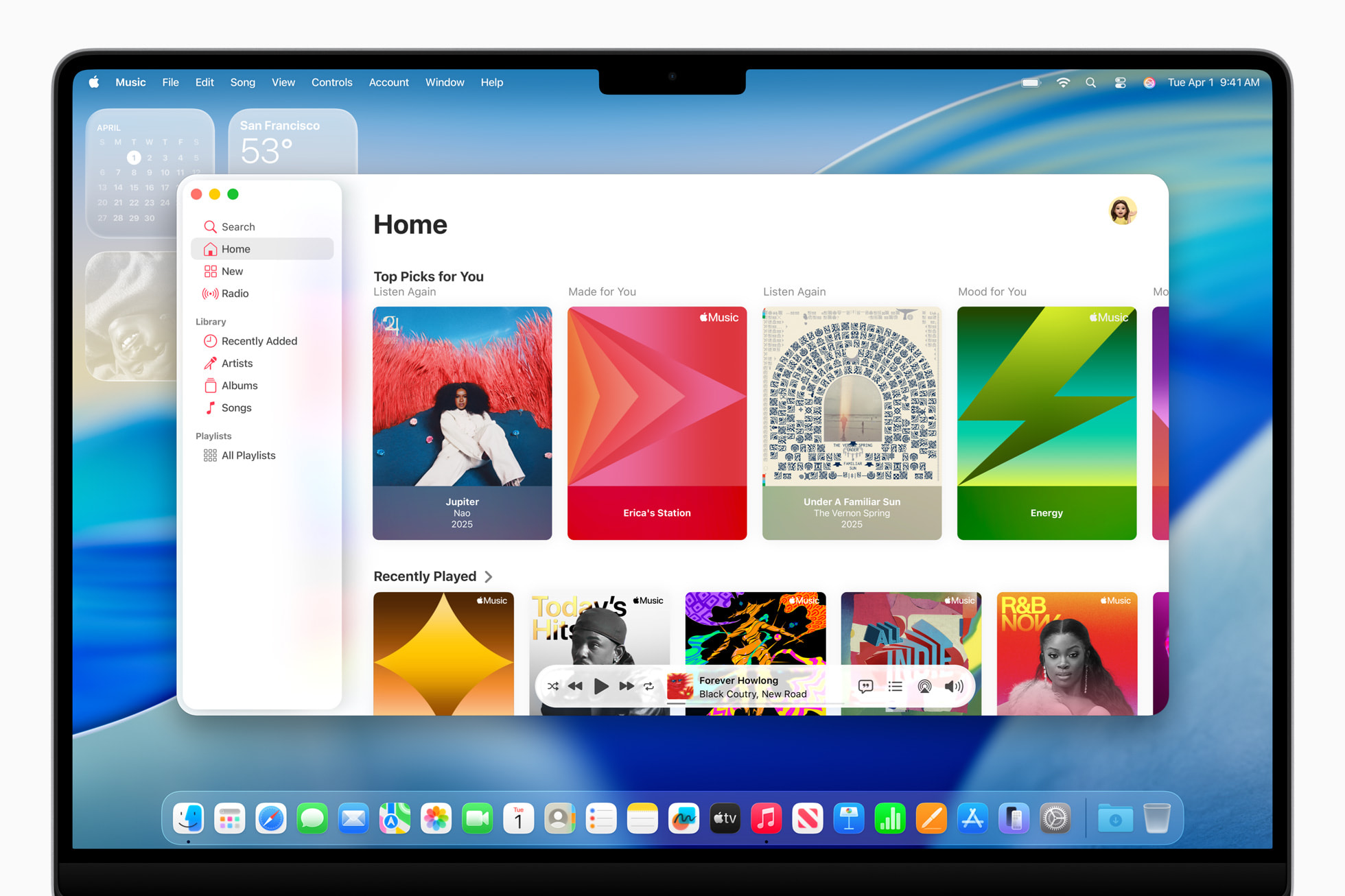
Die Musik-App unter macOS 26. Bildquelle: Apple Newsroom.
Schon macOS 26.1 bietet eine klare und eine stärker eingefärbte Darstellung. Darauf aufbauend ergänzt 27 einen stufenlosen Regler für den Glaseffekt, verbessert die Textlesbarkeit, vereinheitlicht Symbolleisten und erweitert Seitenleisten bis zum Fensterrand. Apples Designvorstellung
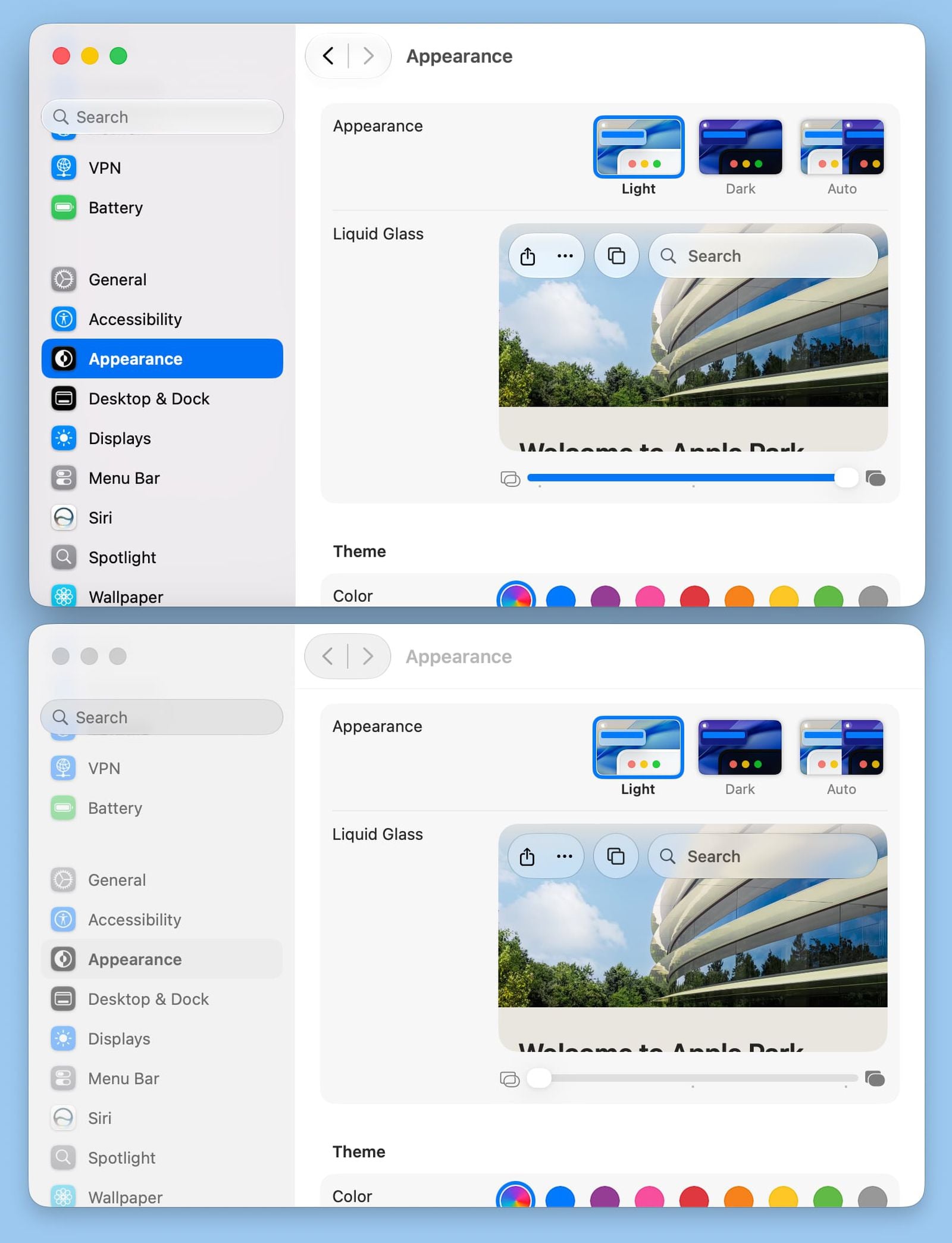
Unter „Systemeinstellungen → Erscheinungsbild“ lässt sich die klare oder eingefärbte Wirkung von Liquid Glass anpassen. Bildquelle: MacRumors.
Wenn dir Tahoes grundsätzliche Richtung gefällt, manche transparenten Bereiche aber schlecht lesbar sind, ist 27 attraktiver. Der Liquid-Glass-Stil bleibt erhalten, während du die Darstellung flexibler anpassen kannst.
Leistung und Suche: Verbesserungen bei täglichen Aufgaben
macOS 27 optimiert die Suche in Spotlight und Mail, AirDrop und das Durchsuchen von Netzwerkdateien. Das betrifft tägliche Aufgaben wie das Finden von Dateien und E-Mails oder das Übertragen von Unterlagen. Versionshinweise zu macOS 27
Wer vor allem Browser, Dokumente und Kommunikations-Apps nutzt, profitiert hauptsächlich von der Reaktionsfähigkeit im Alltag. Bei Videoschnitt, Audioproduktion, 3D und Entwicklung hängen Kompilier- und Exportzeiten weiterhin von Software, Projekt und Hardwarekonfiguration ab. Verbesserte Suche und Bedienung bedeuten nicht, dass jede professionelle Aufgabe schneller läuft.
Beim Wechsel von 26 auf 27 sind vor allem Verbesserungen im täglichen Gebrauch zu erwarten, kein Leistungssprung wie beim Austausch der Hardware.
Siri AI: eine wichtige Neuerung in 27, derzeit als englische Beta
macOS 27 führt Siri AI ein: mit natürlicheren Gesprächen, der Suche anhand persönlicher Inhalte und Aktionen über mehrere Apps hinweg. In der eigenen Siri-App lassen sich bisherige Gespräche speichern und fortsetzen.
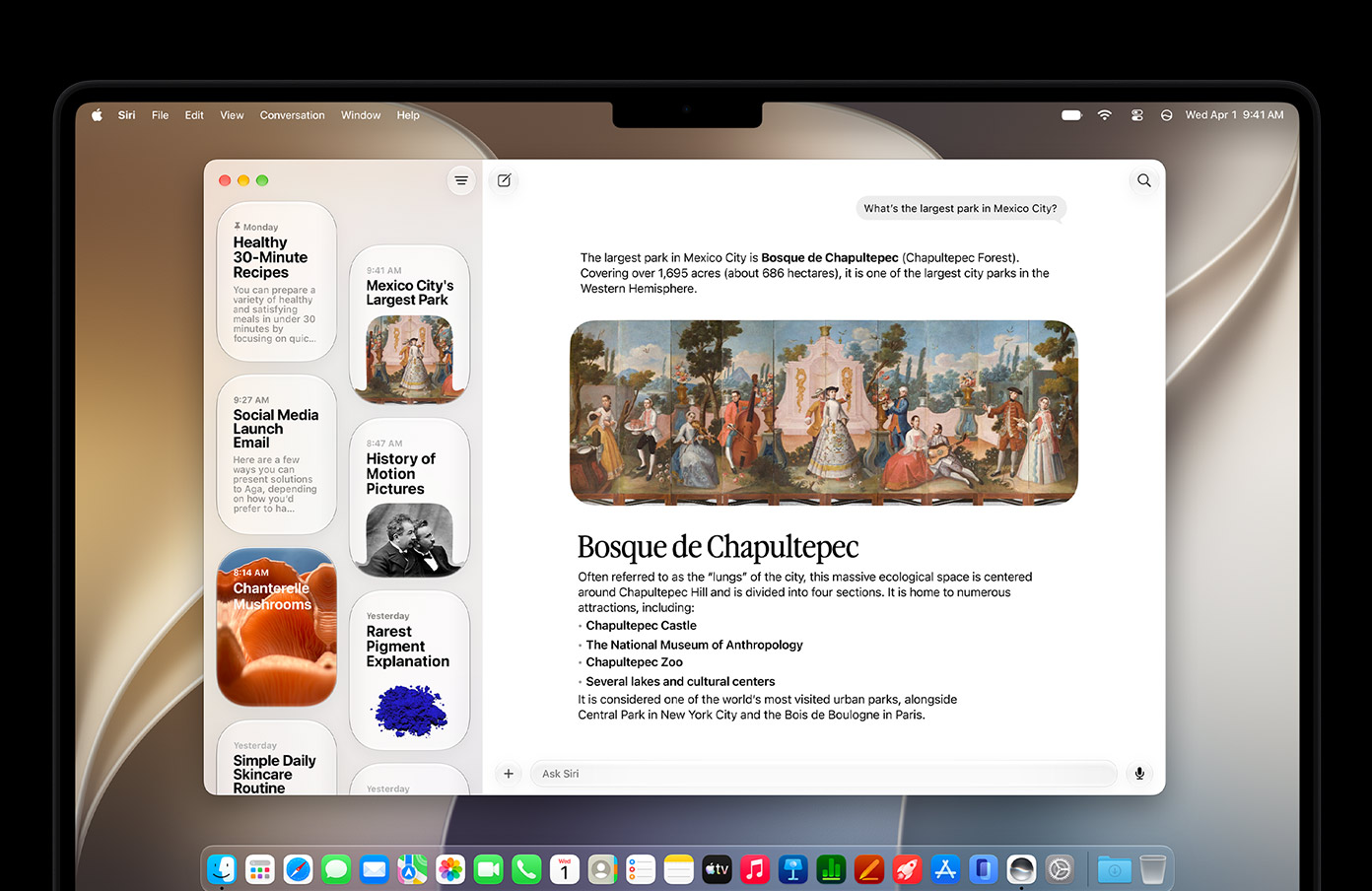
Die Siri-App auf Englisch. Bildquelle: Apple.
Stand Oktober 2026 wird Siri AI weiterhin als englische Beta angeboten. Bei der Aktivierung kann es eine Wartezeit geben. Mit einem Apple Account, dessen Region auf China-Festland eingestellt ist, ist Siri AI derzeit nicht verfügbar. Supportinformationen zu Siri AI
Einige Apple-Intelligence-Funktionen unterstützen bereits Chinesisch, für Siri AI gelten jedoch eigene Sprach- und Regionsvorgaben. Für Menschen, die hauptsächlich Chinesisch verwenden, insbesondere mit einem Account für China-Festland, sind Verbesserungen an Oberfläche und Alltagsfunktionen derzeit der stärkere Upgrade-Grund. Verfügbarkeit von Apple Intelligence
Launchpad: macOS 27 bringt die klassische Übersicht nicht zurück
Sowohl macOS 26 als auch 27 verwenden Spotlight zum Durchsuchen von Apps. Ein Upgrade auf 27 stellt weder das alte Vollbild-Launchpad noch manuell angelegte Ordner oder feste Symbolpositionen wieder her.
Die integrierte App-Übersicht bietet Kategorien sowie eine Raster- und Listenansicht. Kennst du den App-Namen, kannst du direkt danach suchen. Für eine aufklappbare App-Liste im Dock kannst du auch den Ordner „Programme“ hinzufügen. Apples Anleitung zur App-Übersicht
Wenn du Apps lieber nach Ordnern, Seiten und Symbolpositionen findest, kannst du LaunchOS verwenden. Es unterstützt macOS 26 und neuer und bietet ein Vollbildraster, Ordner, Seiten und manuelle Sortierung. Die kostenlose Basic-Version enthält die grundlegende Bedienung im Stil von Launchpad.

Das Vollbild-App-Raster von LaunchOS.
LaunchOS unterstützt außerdem den Import noch verfügbarer Layoutdaten des nativen Launchpads, damit du deine bisherige App-Reihenfolge und Ordner übernehmen kannst. Du kannst deinen bevorzugten App-Start zuerst unter 26 einrichten und danach entscheiden, wann du das System aktualisierst.
Die Schritte findest du unter Launchpad aus dem Dock verschwunden? So fügst du es auf dem Mac wieder hinzu.
Kompatibilität: Intel-Macs bilden eine wichtige Grenze
macOS 26 unterstützt ausgewählte Intel-Macs, während macOS 27 Intel nicht mehr offiziell unterstützt. Auf einem Intel-Mac solltest du eine für dein Modell geeignete Systemversion verwenden. Bei Macs mit Apple-Chips und beim MacBook Neo lässt sich die Unterstützung anhand des konkreten Modells prüfen. Mit 26 kompatible Macs · Mit 27 kompatible Macs
Im Büroalltag geht es hauptsächlich darum, die regelmäßig verwendeten Apps zu prüfen. Wer Audiointerfaces, Audio- oder Videoschnitt-Plug-ins, VPNs oder spezielle Peripheriegeräte benötigt, sollte die Herstellerangaben für die verwendeten Software- und Treiberversionen heranziehen. Eine kompatible Hauptanwendung bedeutet nicht automatisch, dass ältere Plug-ins ebenfalls kompatibel sind.
Lohnt sich das Upgrade von macOS 26 auf 27 jetzt?
| Deine Situation | Empfehlung |
|---|---|
| Unterstützter Mac, hauptsächlich Büroarbeit, Web und Kommunikation | Auf die stabile Version wechseln, sobald die regelmäßig genutzte Software kompatibel ist |
| Du magst Liquid Glass, möchtest aber klareren Text und feinere Einstellungen | Die Oberflächenverbesserungen in 27 machen das Upgrade lohnenswert |
| Du möchtest Siri AI nutzen und erfüllst die Englisch- und Regionsvorgaben | Zum Ausprobieren upgraden; Siri AI ist derzeit eine Beta |
| Du wartest vor allem auf chinesisches Siri AI oder nutzt einen Account für China-Festland | Siri AI derzeit nicht zum Upgrade-Grund machen |
| Du benötigst noch nicht kompatible Plug-ins, Treiber oder Unternehmenssoftware | Bis zur Anpassung bei 26 bleiben |
| Du verwendest einen Intel-Mac | Kein offizielles Upgrade auf macOS 27 möglich |
Für die meisten Menschen im Büroalltag, deren regelmäßig verwendete Software kompatibel ist, lohnt sich macOS 27. Bei professionellen Arbeitsabläufen sollte die Kompatibilität von Software und Peripherie den Zeitpunkt bestimmen.
Erstelle vor dem Upgrade ein Time-Machine-Backup und plane Zeit ein, um deine üblichen Abläufe zu prüfen. Wenn du bei 26 bleibst, kannst du weiterhin die für dein System verfügbaren Fehlerkorrekturen und Sicherheitsupdates installieren.
Falls du noch macOS 15 verwendest, lies auch Solltest du von macOS 15 auf macOS 27 upgraden?.


