

macOS 26 ou 27 : quelles différences, et faut-il passer à la nouvelle version ?
Si vous utilisez déjà macOS 26 pour la bureautique au quotidien, macOS 27 mérite d’être envisagé. Il prolonge le design de Tahoe, améliore la lisibilité de Liquid Glass, la recherche et l’utilisation des apps, et ajoute Siri AI. Avec un Mac pris en charge et des logiciels habituels compatibles, vous pouvez évoluer tout en conservant vos habitudes.
Si vous dépendez de modules professionnels, de pilotes ou de logiciels d’entreprise qui ne sont pas encore compatibles, vous pouvez rester sur macOS 26. Les Mac Intel ne font pas partie des modèles officiellement pris en charge par macOS 27.
macOS 26 vs 27 : les principales différences
| Point comparé | macOS 26 Tahoe | macOS 27 Golden Gate |
|---|---|---|
| Liquid Glass | Introduit le design en verre ; 26.1 propose une apparence transparente ou teintée | Ajoute un curseur de réglage et améliore la lisibilité et la cohérence visuelle |
| Barres d’outils et latérales | Adopte la nouvelle disposition de Tahoe | Uniformise davantage les barres d’outils et étend les barres latérales aux bords des fenêtres |
| Recherche et tâches courantes | Propose la recherche Spotlight remaniée et ses actions | Améliore Spotlight, la recherche dans Mail, AirDrop et la navigation dans les fichiers réseau |
| Siri | Inclut déjà certaines fonctions Apple Intelligence | Ajoute Siri AI en bêta et une app Siri dédiée |
| Launchpad classique | Remplacé par la navigation dans les apps via Spotlight | Le Launchpad classique ne revient pas |
| Mac compatibles | Prend en charge certains Mac Intel et les modèles à puce Apple éligibles | Prend en charge les Mac à puce Apple éligibles et le MacBook Neo, sans les Mac Intel |
Pour les utilisateurs de 26, l’intérêt de 27 réside surtout dans les détails de l’interface, l’efficacité au quotidien et les nouvelles fonctions intelligentes, sans devoir apprendre une manière entièrement différente d’utiliser le bureau.
Liquid Glass : des réglages plus fins et une interface plus cohérente
macOS 26 introduit Liquid Glass dans le Dock, les barres d’outils et les barres latérales, tout en ajoutant des options de personnalisation des icônes et des dossiers.
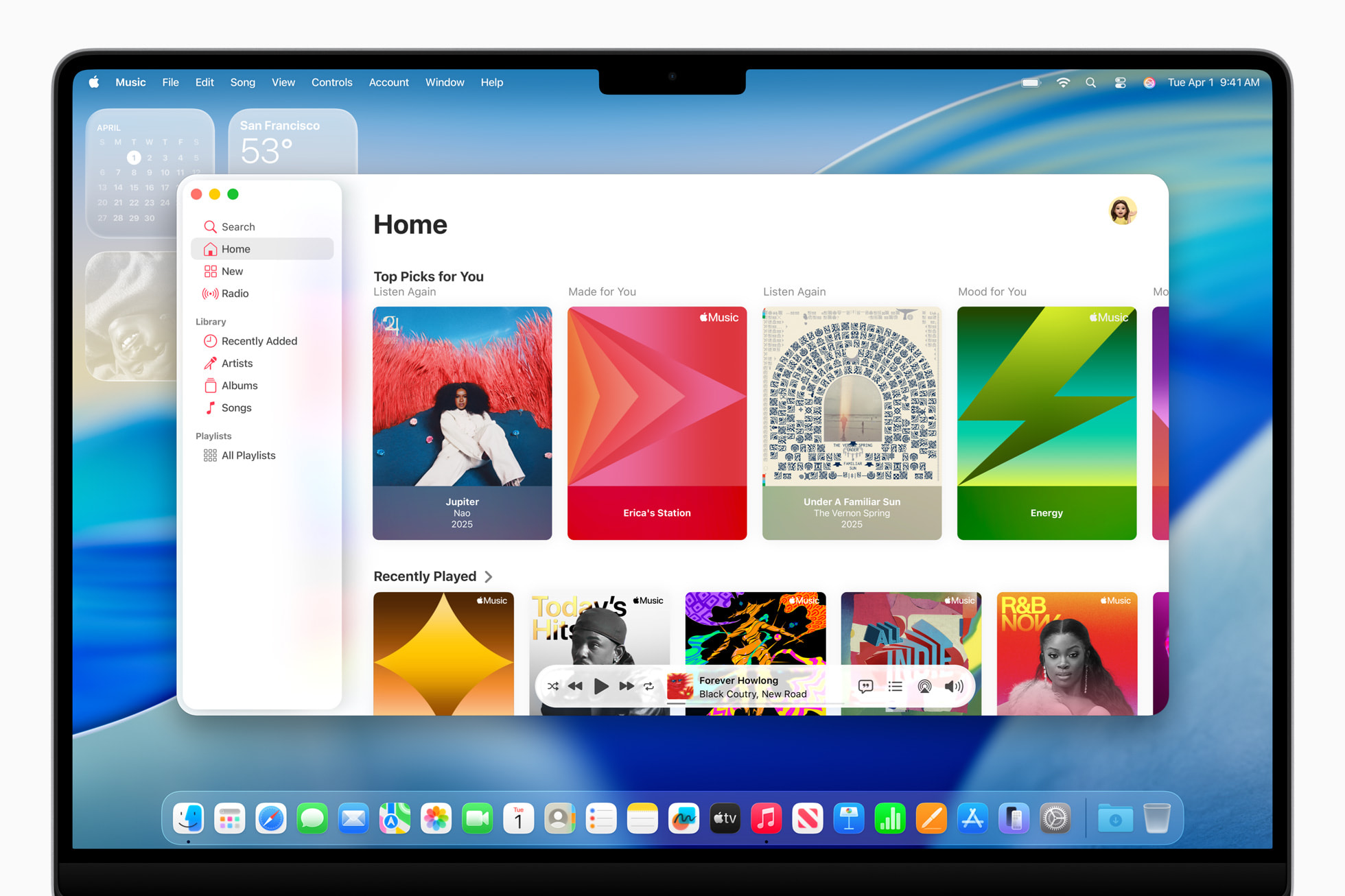
L’app Musique dans macOS 26. Source de l’image : Apple Newsroom.
macOS 26.1 permet déjà de choisir une apparence transparente ou teintée. Sur cette base, 27 ajoute un curseur continu pour régler plus finement l’effet de verre, améliore la lisibilité du texte, uniformise les barres d’outils et étend les barres latérales aux bords des fenêtres. Présentation du design par Apple
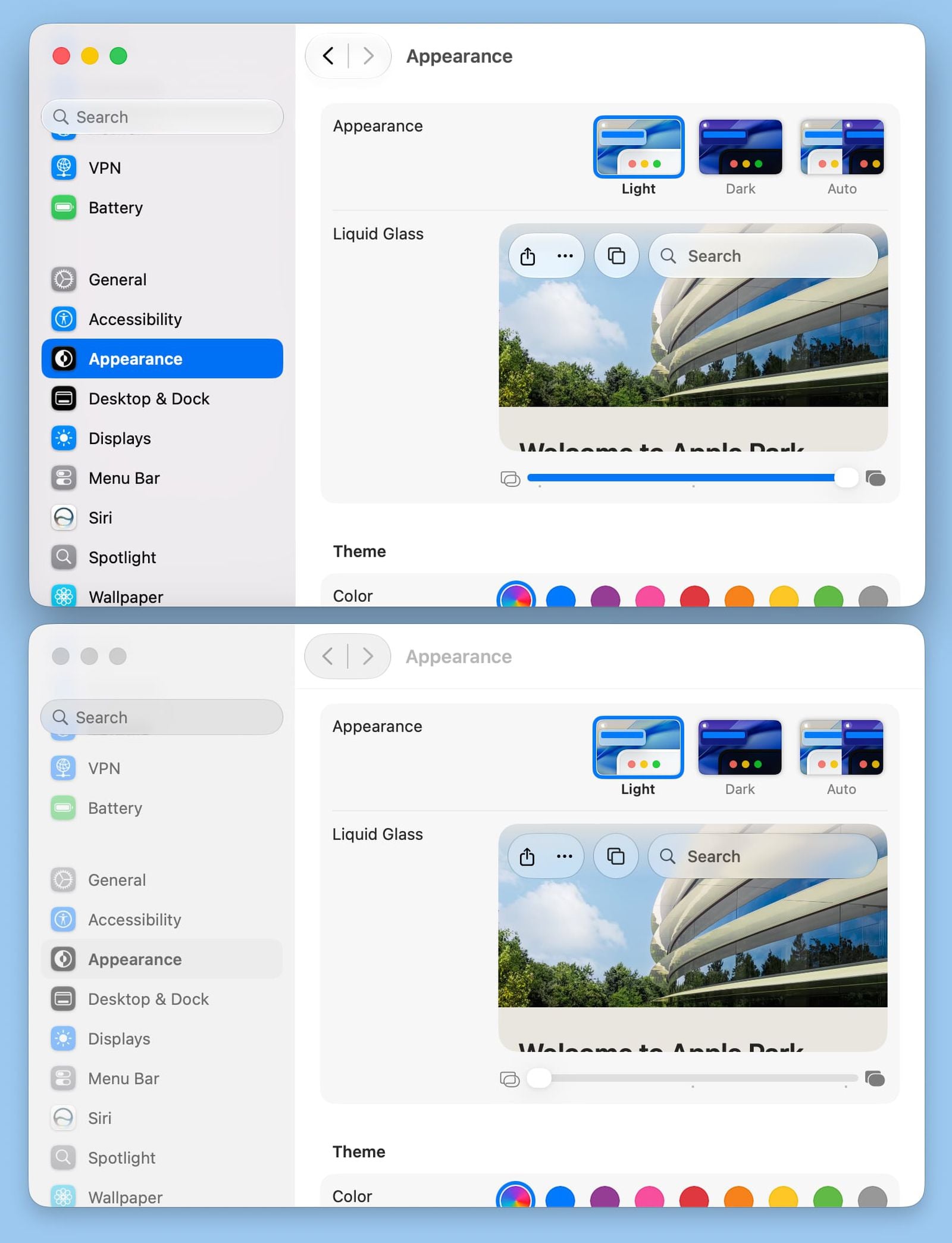
Réglez la transparence et la teinte de Liquid Glass dans Réglages Système → Apparence. Source de l’image : MacRumors.
Si vous appréciez la direction générale de Tahoe, mais trouvez certaines zones transparentes difficiles à lire, les ajustements de 27 sont intéressants. Le style Liquid Glass reste présent, avec des choix d’apparence plus souples.
Performances et recherche : des améliorations dans les tâches de tous les jours
Les optimisations de macOS 27 concernent les recherches Spotlight et Mail, AirDrop et la navigation dans les fichiers réseau. Elles touchent directement des tâches courantes comme retrouver un fichier ou un e-mail, ou transférer des documents. Notes de mise à jour de macOS 27
Pour les personnes qui utilisent surtout un navigateur, des documents et des apps de communication, la réactivité au quotidien est le principal bénéfice. Pour le montage vidéo, la production audio, la 3D et le développement, les temps de compilation ou d’export dépendent toujours du logiciel, du projet et du matériel. Une meilleure recherche et une interface plus réactive ne signifient pas que toutes les tâches professionnelles seront plus rapides.
Passer de 26 à 27 permet surtout d’améliorer l’usage quotidien ; cela ne correspond pas à un changement de matériel plus puissant.
Siri AI : une nouveauté majeure de 27, actuellement en bêta en anglais
macOS 27 introduit Siri AI, avec des conversations plus naturelles, des recherches tenant compte de vos contenus personnels et des actions entre plusieurs apps. L’app Siri dédiée permet d’enregistrer et de reprendre les conversations précédentes.
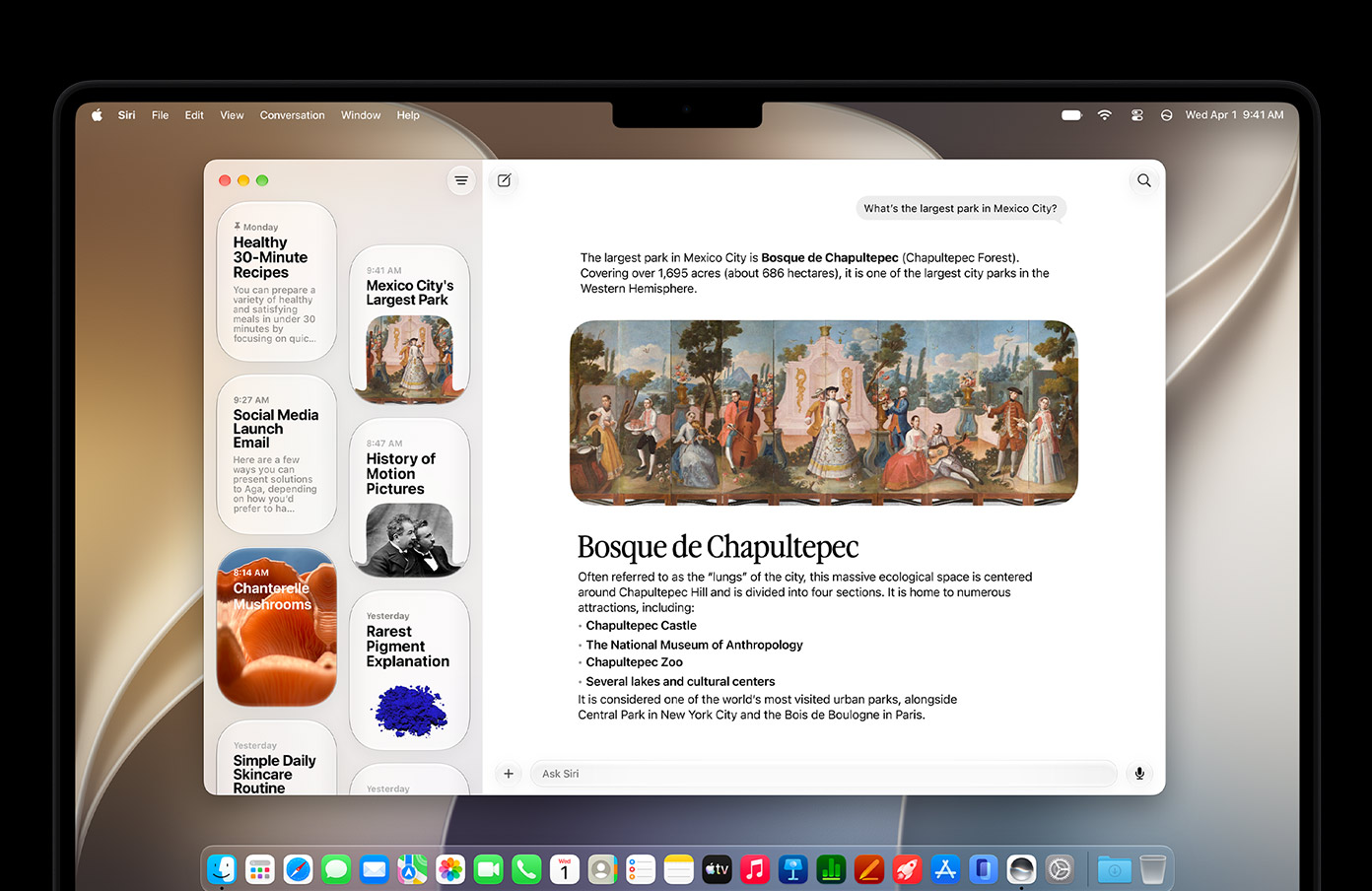
L’app Siri en anglais. Source de l’image : Apple.
En octobre 2026, Siri AI reste proposé en bêta en anglais, et son activation peut nécessiter un délai d’attente. Il n’est actuellement pas disponible pour les utilisateurs dont le compte Apple est défini sur la région Chine continentale. Informations d’assistance sur Siri AI
Certaines fonctions Apple Intelligence prennent déjà en charge le chinois, mais Siri AI possède ses propres conditions de langue et de région. Pour les personnes qui utilisent surtout le chinois, en particulier avec un compte de Chine continentale, les améliorations de l’interface et des fonctions quotidiennes constituent aujourd’hui une raison plus pertinente de changer de version que Siri AI. Disponibilité d’Apple Intelligence
Launchpad : macOS 27 ne rétablit pas le lanceur classique
macOS 26 et 27 utilisent tous deux Spotlight pour parcourir les apps. Passer à 27 ne restaure ni l’ancien Launchpad plein écran, ni les dossiers créés manuellement, ni la disposition fixe des icônes.
La vue des apps intégrée propose des catégories, une grille et une liste. Si vous connaissez le nom d’une app, recherchez-la directement. Pour déployer une liste d’apps depuis le Dock, vous pouvez aussi y ajouter le dossier Applications. Guide Apple de navigation dans les apps
Si vous préférez retrouver vos apps par dossier, par page et par position d’icône, vous pouvez utiliser LaunchOS. Compatible avec macOS 26 et les versions ultérieures, il propose une grille plein écran, des dossiers, des pages et un classement manuel. L’édition Basic gratuite inclut les fonctions essentielles d’une expérience de type Launchpad.

La grille d’apps plein écran de LaunchOS.
LaunchOS permet aussi d’importer les données de disposition du Launchpad natif encore disponibles, pour conserver votre ancien ordre d’apps et vos dossiers. Vous pouvez donc configurer votre lanceur préféré sur 26, puis décider du moment où vous changerez de version de macOS.
Pour les étapes, consultez Launchpad a disparu du Dock ? Comment le remettre sur Mac.
Compatibilité : les Mac Intel marquent une différence importante
macOS 26 prend en charge certains Mac Intel, tandis que macOS 27 ne les prend plus officiellement en charge. Les utilisateurs de Mac Intel doivent choisir une version du système adaptée à leur modèle. Pour les Mac à puce Apple et le MacBook Neo, la compatibilité se vérifie à partir du modèle précis. Mac compatibles avec 26 · Mac compatibles avec 27
Côté logiciels, un usage bureautique courant demande surtout de vérifier les apps habituelles. Si vous dépendez d’interfaces audio, de modules audio ou de montage vidéo, de VPN ou de périphériques spécialisés, fiez-vous aux informations du fabricant pour les versions exactes de vos logiciels et pilotes. Une app principale compatible ne garantit pas que ses anciens modules le soient aussi.
Faut-il passer de macOS 26 à 27 maintenant ?
| Votre situation | Recommandation |
|---|---|
| Mac pris en charge, principalement utilisé pour la bureautique, le Web et la communication | Passer à la version stable une fois les logiciels habituels compatibles |
| Vous aimez Liquid Glass, mais souhaitez un texte plus lisible et de meilleurs réglages | Les améliorations d’interface de 27 justifient le passage à la nouvelle version |
| Vous souhaitez Siri AI et remplissez les conditions de langue anglaise et de région | Passer à 27 pour l’essayer ; Siri AI est actuellement en bêta |
| Vous attendez surtout Siri AI en chinois ou utilisez un compte de Chine continentale | Ne pas faire de Siri AI la raison actuelle du changement de version |
| Vous dépendez de modules, de pilotes ou de logiciels d’entreprise encore incompatibles | Rester sur 26 en attendant leur adaptation |
| Vous utilisez un Mac Intel | Votre Mac ne peut pas officiellement passer à macOS 27 |
Pour la plupart des utilisateurs bureautiques dont les logiciels habituels sont compatibles, macOS 27 vaut le changement. Pour un usage professionnel spécialisé, la compatibilité des logiciels et périphériques doit déterminer le calendrier.
Avant de changer de version, effectuez une sauvegarde Time Machine et prévoyez du temps pour vérifier vos tâches habituelles. Si vous restez sur 26, continuez à installer les correctifs et mises à jour de sécurité proposés pour votre système.
Si vous utilisez encore macOS 15, consultez Faut-il passer de macOS 15 à macOS 27 ?.


