

macOS 26と27の違いは?今アップグレードするべき?
macOS 26を使っている一般的なオフィスユーザーなら、macOS 27へのアップグレードを検討する価値があります。 Tahoeのデザインを引き継ぎ、Liquid Glassの読みやすさ、日常の検索やアプリの使い勝手を改善し、Siri AIも追加しています。対応するMacを使い、普段のソフトウェアも対応済みなら、慣れた操作を保ちながら移行できます。
未対応の専門的なプラグイン、ドライバ、業務ソフトウェアが必要な場合は、macOS 26を使い続けられます。Intel MacはmacOS 27の公式サポート対象外です。
macOS 26 vs 27:主な違い
| 比較項目 | macOS 26 Tahoe | macOS 27 Golden Gate |
|---|---|---|
| Liquid Glass | ガラス風のデザインを導入。26.1でクリアと色合いを強めた外観を選択可能に | 外観を調整するスライダを追加し、読みやすさと統一感を改善 |
| ツールバーとサイドバー | Tahoeの新しいレイアウトを採用 | ツールバーをさらに統一し、サイドバーをウインドウの端まで拡張 |
| 検索と日常操作 | 新しいSpotlight検索とアクション機能を提供 | Spotlight、メール検索、AirDrop、ネットワーク上のファイル閲覧を改善 |
| Siri | 一部のApple Intelligence機能を搭載 | Siri AIのベータ版と専用Siriアプリを追加 |
| 従来のLaunchpad | Spotlightでのアプリ表示に置き換え | 従来のLaunchpadは復活していない |
| 対応Mac | 一部のIntel Macと対象のAppleシリコン搭載モデルに対応 | 対象のAppleシリコン搭載MacとMacBook Neoに対応。Intel Macは非対応 |
すでに26を使っている場合、27の価値は主に画面の細かな改善、日常作業の効率、新しいインテリジェント機能にあります。デスクトップの操作を一から覚え直す必要はありません。
Liquid Glass:細かい調整と統一感のある画面
macOS 26ではDock、ツールバー、サイドバーにLiquid Glassを導入し、アイコンやフォルダのカスタマイズ項目も増えました。
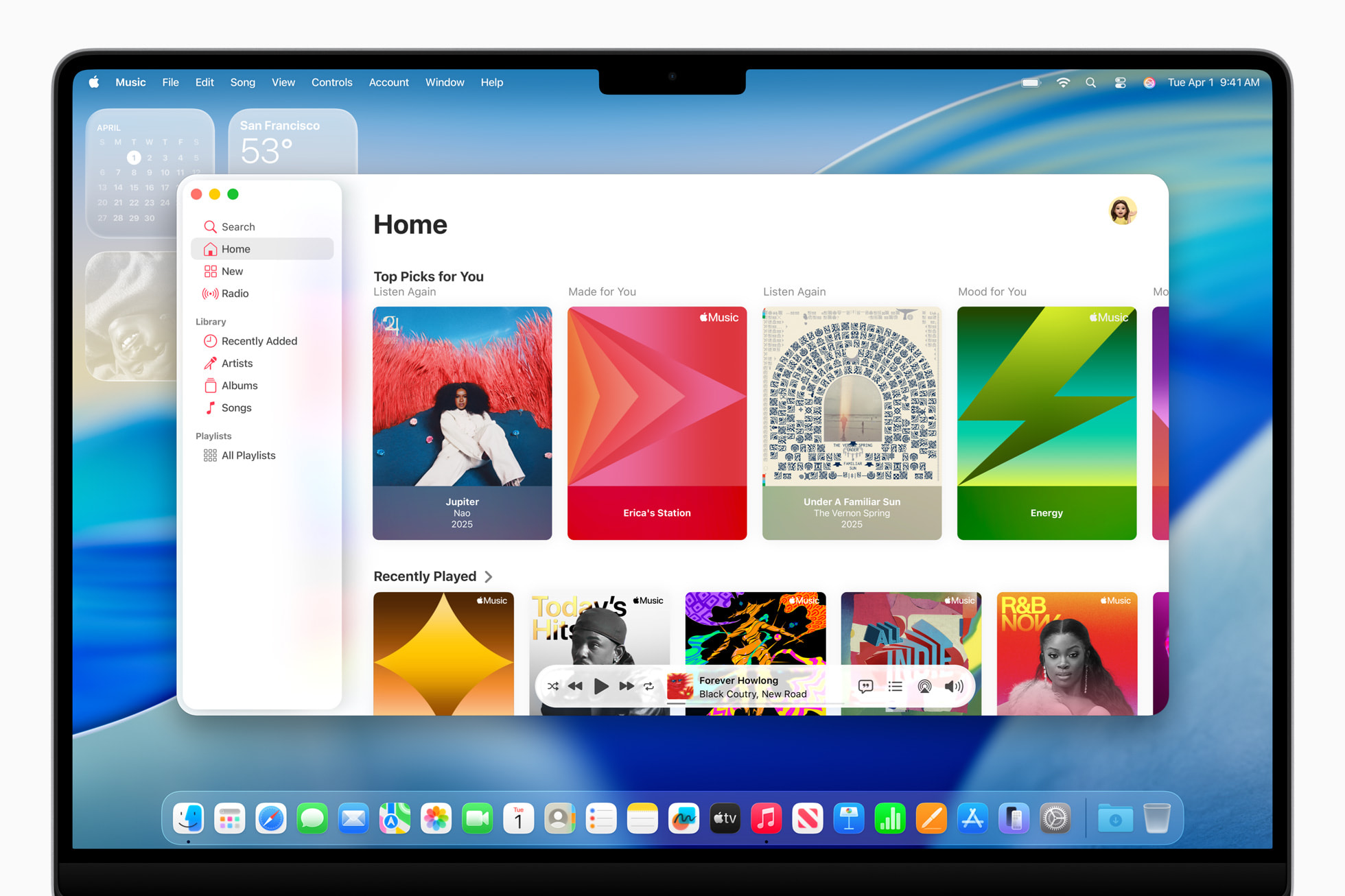
macOS 26のミュージックアプリ。画像出典:Apple Newsroom。
macOS 26.1でもクリアと色合いを強めた外観を選べます。27では、さらにスライダでガラス効果を連続的に調整できるようになり、文字の読みやすさ、ツールバーの統一感、ウインドウの端まで広がるサイドバーも改善されています。Appleのデザイン解説
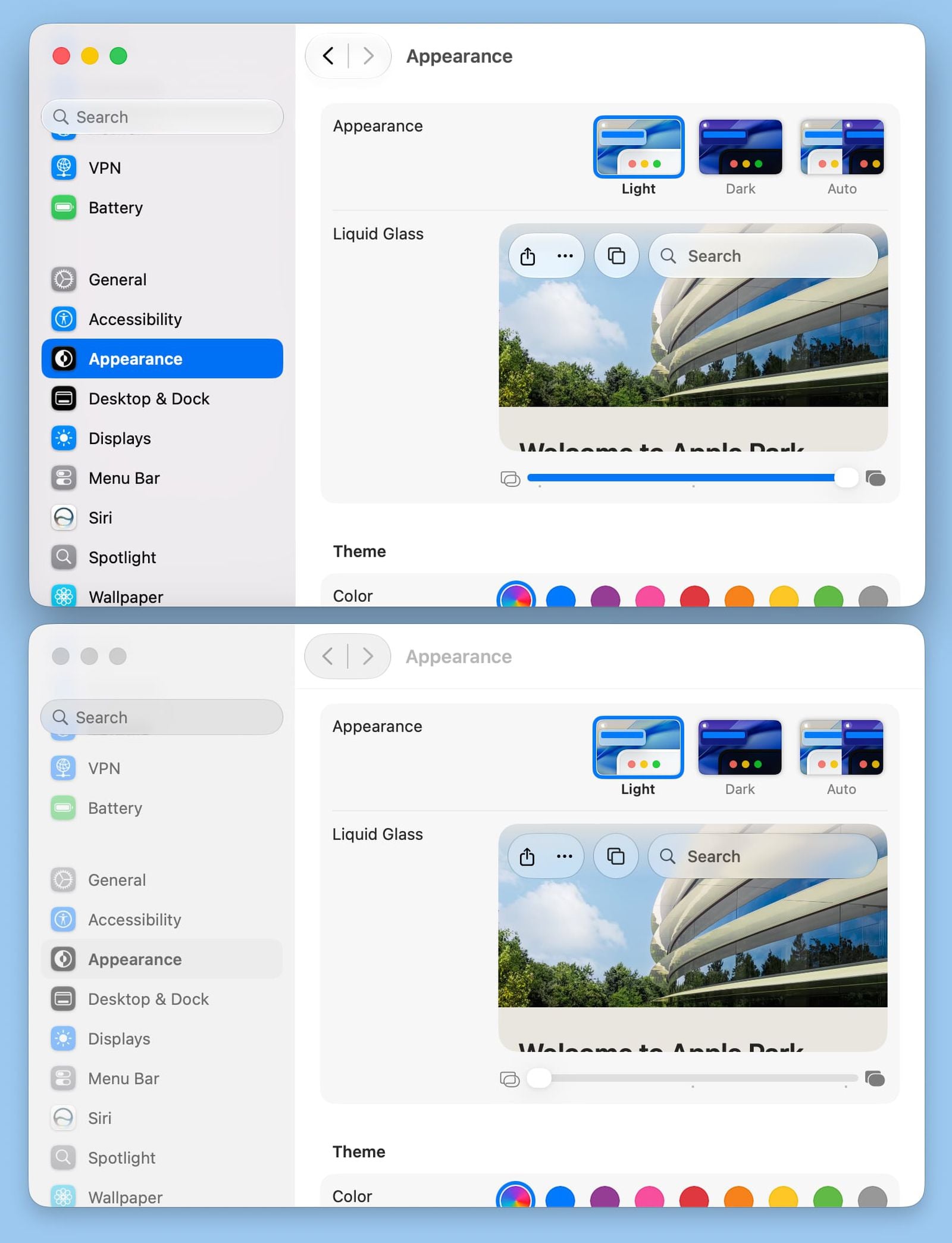
「システム設定 → 外観」でLiquid Glassの透明感や色合いを調整できます。画像出典:MacRumors。
Tahoeの全体的な方向性は好きでも、一部の透明な領域が読みにくいと感じているなら、27の調整は魅力的です。Liquid Glassのスタイルを維持しながら、外観の選択肢がより柔軟になります。
パフォーマンスと検索:毎日使う操作を改善
macOS 27はSpotlightとメールの検索、AirDrop、ネットワーク上のファイル閲覧を最適化しています。ファイルやメールを探す、資料を転送するといった日常作業に関わる改善です。macOS 27のアップデート内容
ブラウザ、書類、メッセージアプリを中心に使う人には、日常操作の反応が主な利点です。動画編集、音楽制作、3D、開発では、コンパイルや書き出しの速度はソフトウェア、プロジェクト、ハードウェア構成に左右されます。検索や画面操作の改善が、すべての専門作業の高速化を意味するわけではありません。
26から27への移行では、ハードウェア性能の向上よりも、日常の使い勝手の改善を期待するのが適切です。
Siri AI:27の主な新機能。現在は英語ベータ版
macOS 27はSiri AIを導入し、より自然な会話、個人の情報を踏まえた検索、アプリをまたぐアクションに対応します。専用のSiriアプリでは、過去の会話を保存して続きを再開できます。
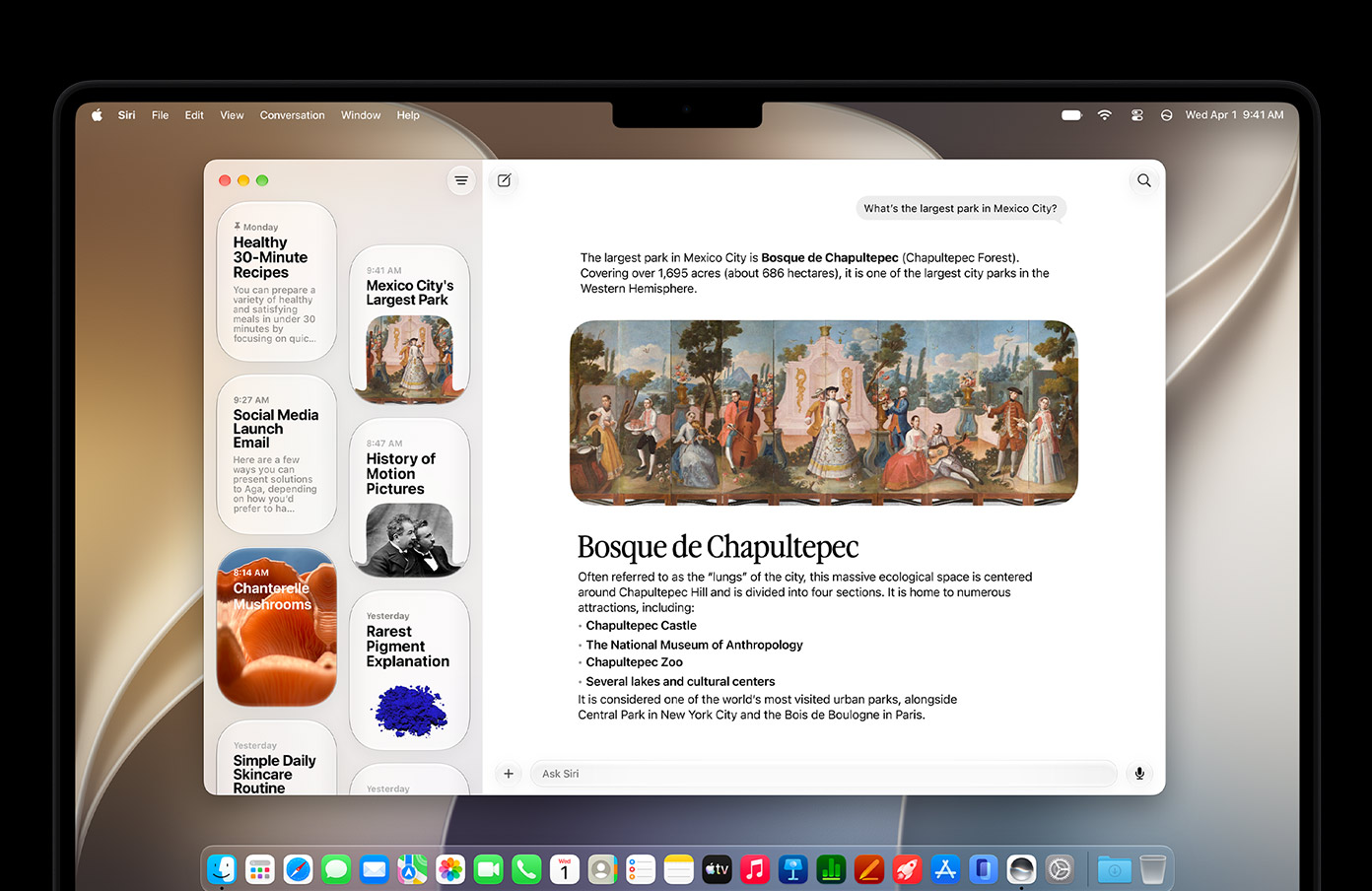
Siriアプリの英語画面。画像出典:Apple。
2026年10月時点で、Siri AIは引き続き英語のベータ版として提供されており、有効化まで待つ場合があります。Apple Accountの地域が中国本土に設定されているユーザーは、現在利用できません。Siri AIのサポート情報
一部のApple Intelligence機能は中国語にも対応していますが、Siri AIには別の言語・地域要件があります。中国語を中心に使う人、特に中国本土のアカウントを使う人にとっては、Siri AIよりも画面や日常機能の改善が、現時点でのアップグレード理由になります。Apple Intelligenceの提供状況
Launchpad:macOS 27でも従来の画面は復活しない
macOS 26と27は、どちらもSpotlightでアプリを表示します。27にアップグレードしても、従来の全画面Launchpad、手動で作ったフォルダ、固定されたアイコン配置は戻りません。
標準のアプリ表示では、カテゴリ別の表示、グリッド、リストを使えます。アプリ名が分かっていれば直接検索でき、Dockからアプリ一覧を展開したい場合は「アプリケーション」フォルダも追加できます。Appleのアプリ表示ガイド
フォルダ、ページ、アイコンの位置を手がかりにアプリを探したいなら、LaunchOSを利用できます。macOS 26以降に対応し、全画面のアプリグリッド、フォルダ、ページ、手動の並べ替えを提供します。無料のBasic版で、Launchpadのような基本操作を使えます。

LaunchOSの全画面アプリグリッド。
LaunchOSは、利用可能な状態で残っている標準Launchpadのレイアウトデータのインポートにも対応し、以前のアプリの順序やフォルダを引き継げます。まず26で好みの起動方法を設定し、システムのアップグレード時期はその後で決められます。
手順はDockからLaunchpadが消えた?Macで再び追加する方法をご覧ください。
互換性:Intel Macへの対応が大きな違い
macOS 26は一部のIntel Macに対応していますが、macOS 27はIntelを公式サポートの対象外としています。Intel Macでは、その機種に対応するシステムを選びましょう。Appleシリコン搭載MacとMacBook Neoでは、具体的なモデルで対応状況を確認できます。26の対応機種 · 27の対応機種
一般的なオフィス用途なら、主に普段使うアプリの対応状況を確認します。オーディオインターフェイス、音楽・動画編集用プラグイン、VPN、専門的な周辺機器が必要な場合は、使用中のソフトウェアやドライバのバージョンについて、メーカーの案内を基準にしてください。アプリ本体が対応していても、古いプラグインが対応しているとは限りません。
今、macOS 26から27にアップグレードするべき?
| 使用状況 | おすすめの判断 |
|---|---|
| 対応Macで、主にオフィス作業、Web、メッセージを使う | 普段使うソフトウェアが対応済みなら正式版への移行がおすすめ |
| Liquid Glassが好きで、文字の読みやすさと調整機能を求めている | 27の画面の改善にはアップグレードする価値がある |
| Siri AIを使いたく、英語と地域の要件を満たしている | アップグレードして試せる。Siri AIは現在ベータ版 |
| 中国語のSiri AIを待っている、または中国本土のアカウントを使う | 現時点ではSiri AIをアップグレードの理由にしない |
| 未対応のプラグイン、ドライバ、業務ソフトウェアが必要 | 対応するまで26を使う |
| Intel Macを使っている | macOS 27の公式アップグレード対象外 |
普段使うソフトウェアが対応済みの一般的なオフィスユーザーにとって、macOS 27はアップグレードする価値のあるバージョンです。専門的な仕事では、ソフトウェアと周辺機器の互換性が移行時期を決めます。
アップグレード前にTime Machineでバックアップを作成し、普段の作業手順を確認する時間を確保しましょう。26を使い続ける場合も、対象となる不具合修正とセキュリティアップデートを引き続きインストールできます。
まだmacOS 15を使っている場合は、macOS 15からmacOS 27にアップグレードするべき?もご覧ください。


