

Nur noch ein Schritt zu deinem vertrauten Launchpad.
Klicke auf „erneut herunterladen“, um LaunchOS herunterzuladen.
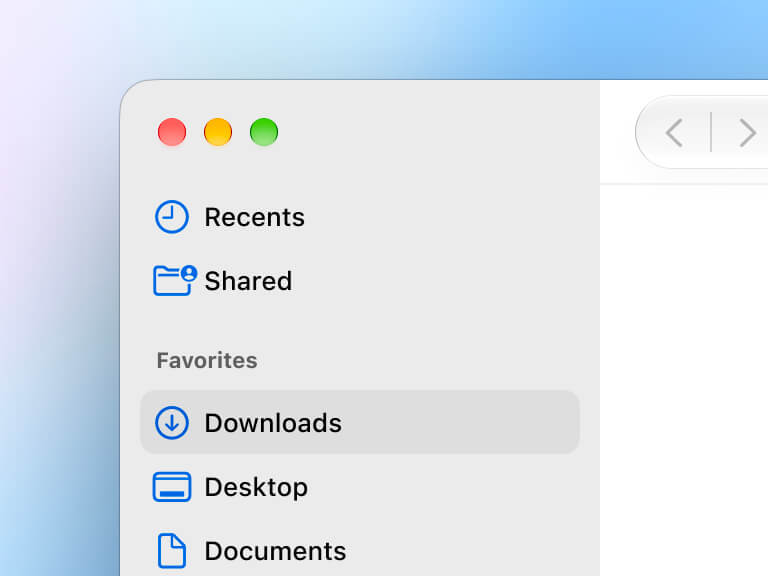
1. Öffne deinen Downloads-Ordner und klicke doppelt auf LaunchOS.dmg.
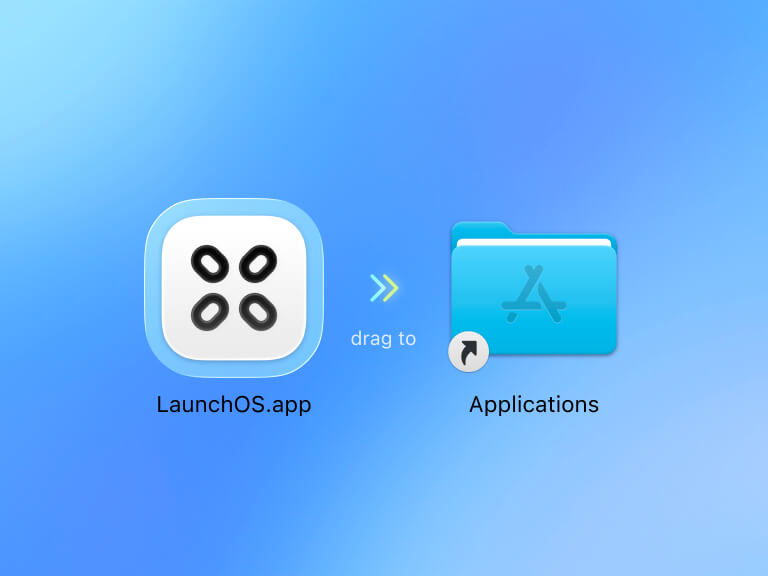
2. Ziehe LaunchOS in den Ordner „Programme“. Sobald der Kopiervorgang abgeschlossen ist, kannst du das Volume „LaunchOS“ auswerfen.
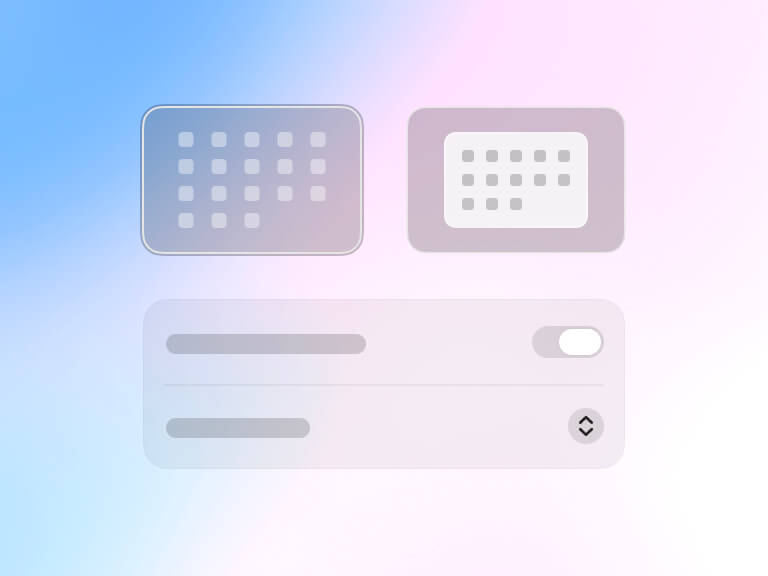
3. Starte LaunchOS im Ordner „Programme“ und folge den Anweisungen auf dem Bildschirm. Schon kann’s losgehen!
Tipps
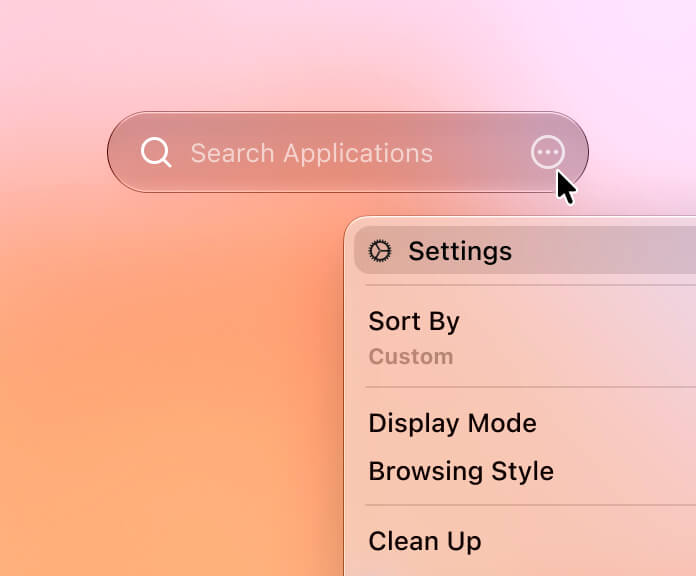
1. Über (···) in der Suchleiste öffnest du das Menü und gelangst zu den Einstellungen. Das geht auch per Rechtsklick auf eine freie Stelle in LaunchOS.
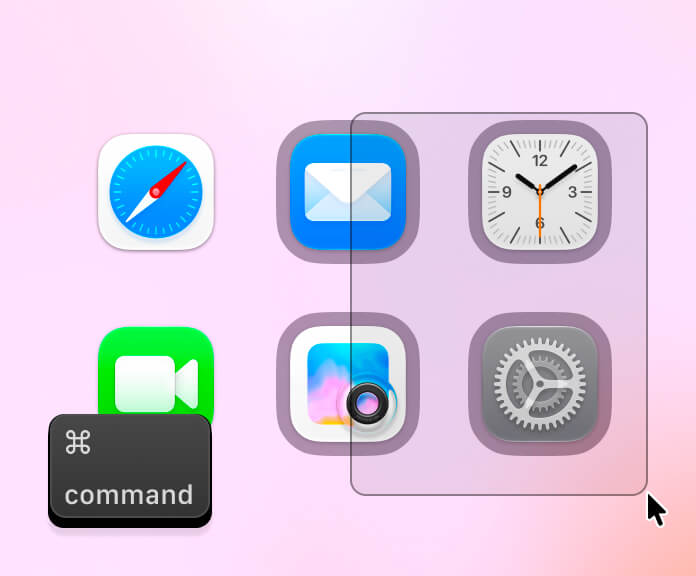
2. Halte Command (⌘) gedrückt, um mehrere Apps anzuklicken oder mit einem Auswahlrahmen zu markieren.
Häufige Fragen
Ja. Wenn die bisherigen Layoutdaten noch auf deinem Mac liegen, übernimmt LaunchOS die Reihenfolge deiner Apps, die Seiten und die Ordner.
Ja, das geht bei einigen gängigen Launchpad-Alternativen. Klicke beim ersten Einrichten oder unter Einstellungen → Erweitert auf „Wiederherstellen“. LaunchOS findet die unterstützten Apps auf deinem Mac automatisch. Du wählst dann einfach die gewünschte Anordnung aus.
Nein. LaunchOS ist eine eigenständige App. Apples Launchpad und die Systemdateien von macOS bleiben unverändert.
Die Art, wie LaunchOS das klassische Launchpad nachbildet, lässt sich nicht mit Apples App-Store-Vorgaben vereinbaren. Deshalb kannst du LaunchOS direkt von unserer Website herunterladen.
LaunchOS fragt erst nach einer Berechtigung, wenn du die zugehörige Funktion nutzt. Für Trackpad-Gesten und den Start mit F4 braucht es unter macOS 26 den Zugriff über „Bedienungshilfen“. Unter macOS 27 heißt diese Berechtigung „Gerätesteuerung und Datenzugriff“. Damit LaunchOS eine App samt zugehörigen Dateien finden und vollständig entfernen kann, ist „Festplattenvollzugriff“ nötig.