

熟悉的启动台,马上回来
点击“重试”,即可下载 LaunchOS 安装包。
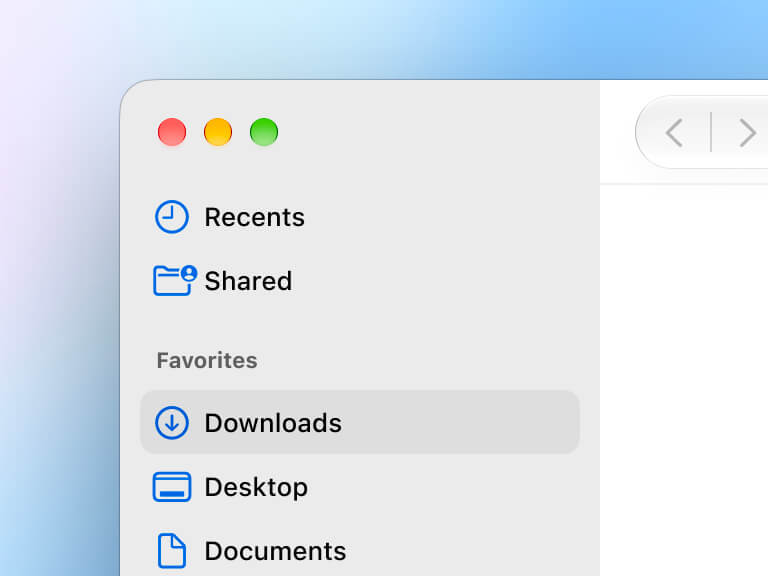
1. 打开“下载”文件夹,找到并打开 LaunchOS.dmg。
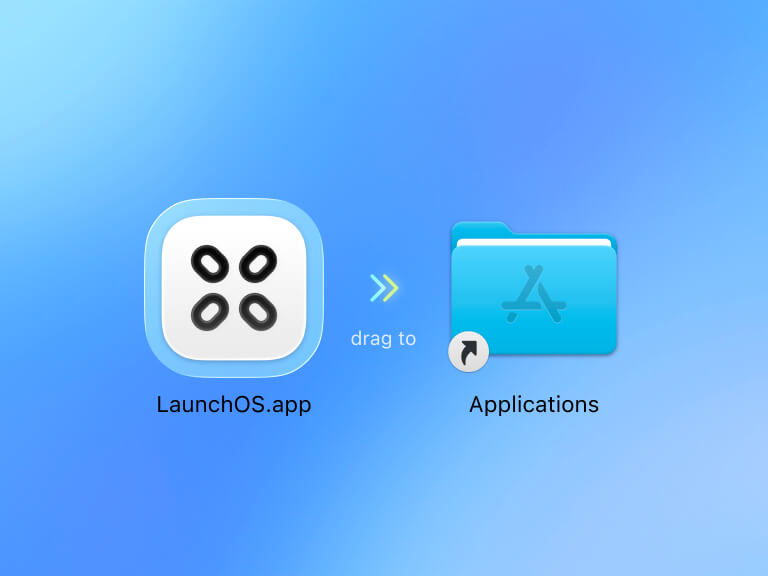
2. 将 LaunchOS 拖到“应用程序”文件夹。复制完成后,就可以推出 LaunchOS 磁盘了。
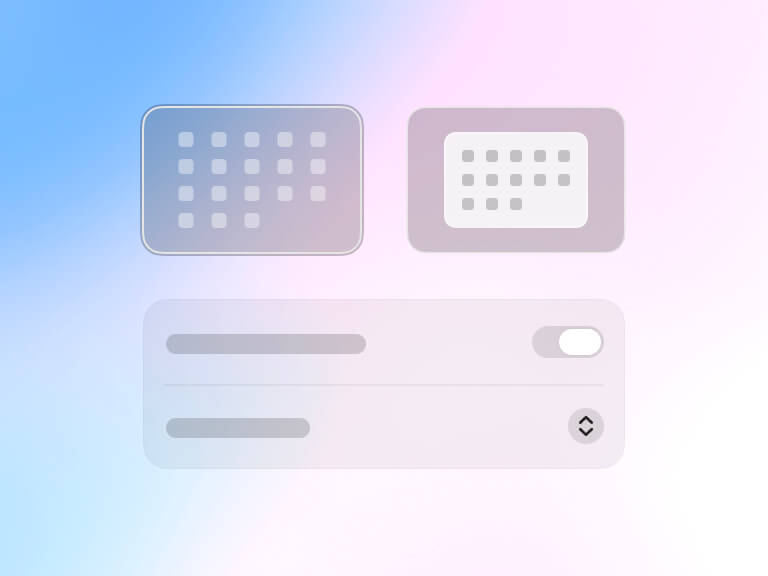
3. 到“应用程序”文件夹中打开 LaunchOS,按提示完成设置,就可以开始使用了。
小贴士
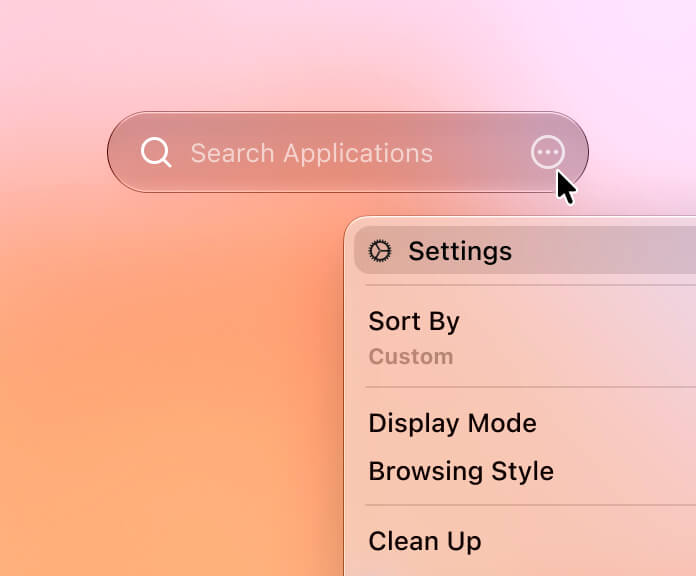
1. 点击搜索栏中的 (···),或在 LaunchOS 的空白处点右键,就能打开主菜单,进入设置。
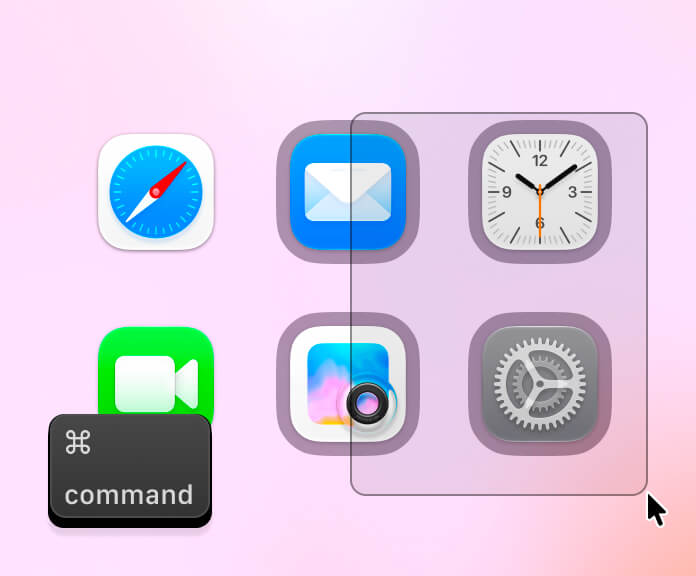
2. 按住 Command (⌘),可以逐个点选,也可以拖动鼠标框选,一次选中多个应用。
常见问题
可以。只要 Mac 上还保留着原来启动台的布局数据,应用顺序、分页和文件夹都能一起导入 LaunchOS。
可以,目前支持部分常用的启动台替代应用。在首次设置时,或进入“设置 → 高级”后,点击“恢复”。LaunchOS 会自动查找 Mac 上支持导入的应用,你可以从中选择要恢复的布局。
不会。LaunchOS 是一款独立应用,不会改动原来的启动台,也不会修改 macOS 系统文件。
由于 LaunchOS 重现经典启动台体验的方式不符合 App Store 的审核要求,我们选择通过官网直接提供下载。
只有在用到相关功能时,LaunchOS 才会申请对应权限。触控板手势和 F4 启动需要 macOS 26 的“辅助功能”权限;在 macOS 27 中,这项权限叫“设备控制与数据访问”。完整卸载需要“完全磁盘访问权限”,这样才能找到并清理应用的相关文件。