

熟悉的啟動台,就快回來了
按一下「再試一次」,即可下載 LaunchOS 安裝程式。
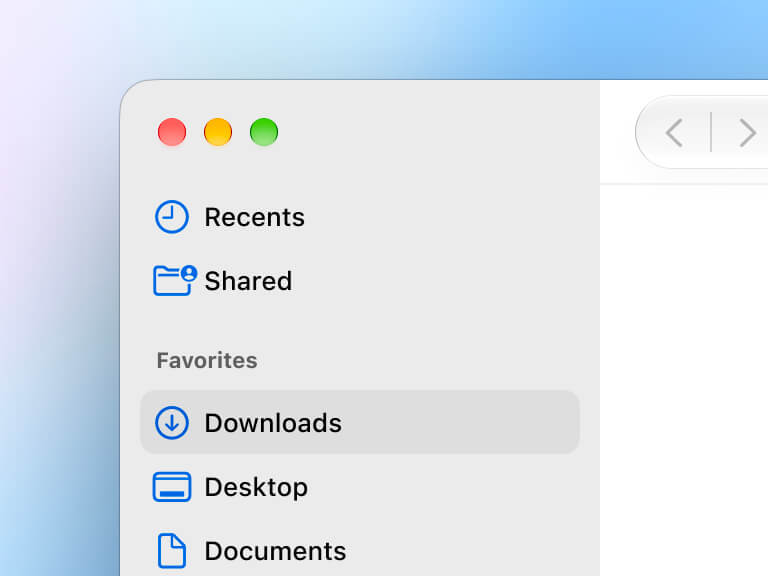
1. 打開「下載項目」檔案夾,找到並打開 LaunchOS.dmg。
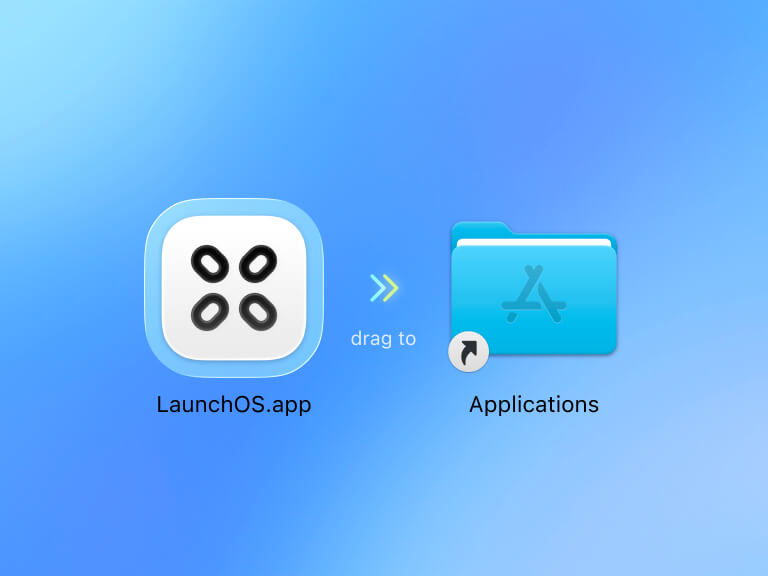
2. 將 LaunchOS 拖到「應用程式」檔案夾。拷貝完成後,就可以退出 LaunchOS 磁碟了。
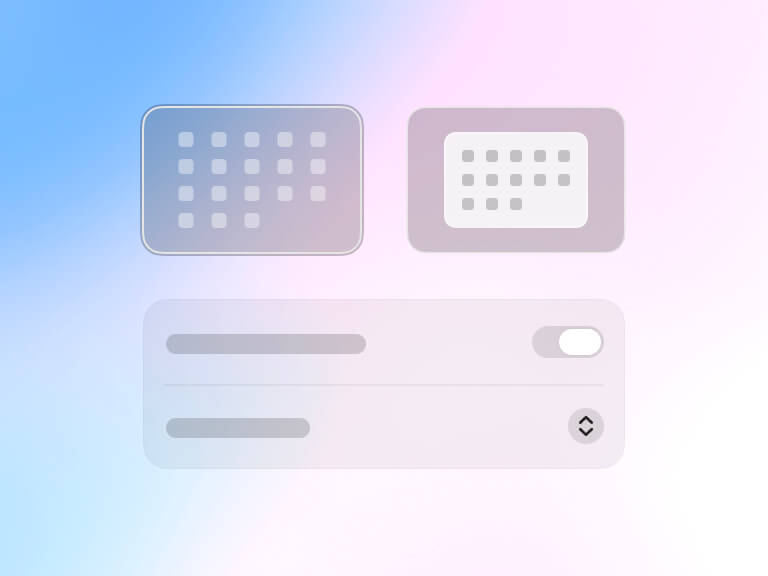
3. 到「應用程式」檔案夾打開 LaunchOS,依照畫面指示完成設定,就能開始使用了。
小提醒
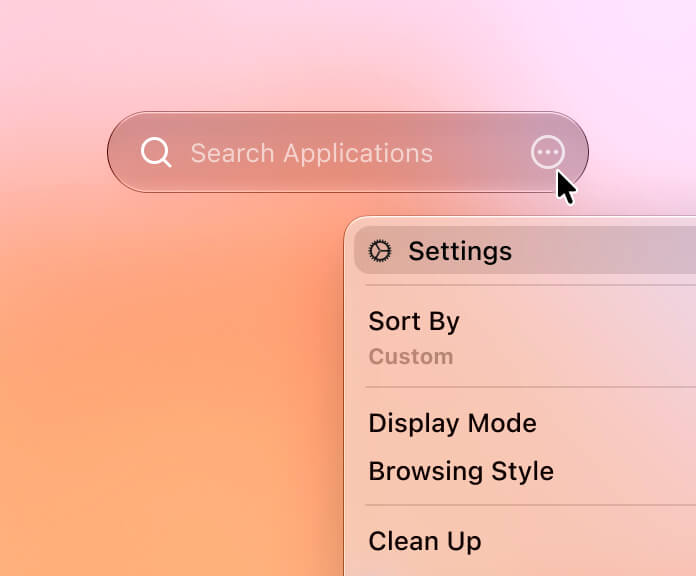
1. 按一下搜尋列中的 (···),或在 LaunchOS 的空白處按右鍵,就能打開主選單,進入設定。
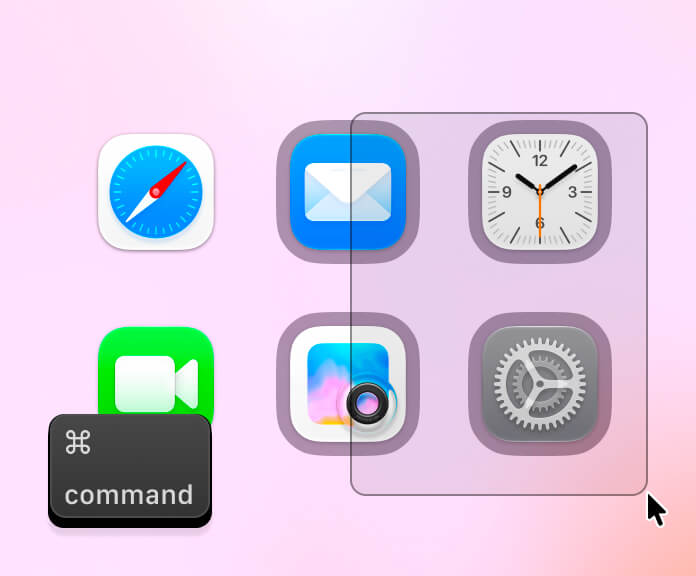
2. 按住 Command (⌘),可以逐一點選 App,也可以拖曳滑鼠框選,一次選取多個 App。
常見問題
可以。只要 Mac 上還保留原本的排列資料,LaunchOS 就能匯入「啟動台」的 App 順序、頁面和檔案夾。
可以,目前支援部分常用的「啟動台」替代 App。首次設定時,或進入「設定 → 進階」後,按一下「回復」。LaunchOS 會自動找出 Mac 上支援匯入的 App,讓你選擇要回復的排列方式。
不會。LaunchOS 是獨立運作的 App,不會改動原本的「啟動台」,也不會修改 macOS 系統檔案。
由於 LaunchOS 重現經典「啟動台」體驗的方式不符合 App Store 審核規範,我們選擇透過官網直接提供下載。
只有在用到相關功能時,LaunchOS 才會要求對應的權限。觸控式軌跡板手勢和 F4 啟動需要 macOS 26 的「輔助使用」權限;在 macOS 27 中,這項權限稱為「裝置控制與資料存取」。完整解除安裝則需要「完整磁碟存取權」,才能找出並清除 App 的相關檔案。