

いつものLaunchpadまで、あと少し。
「もう一度ダウンロード」をクリックすると、LaunchOS のインストーラをダウンロードできます。
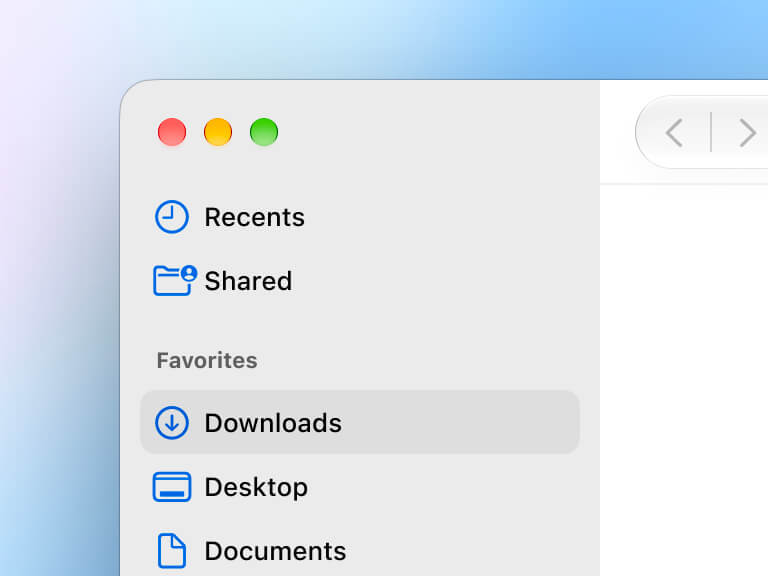
1.「ダウンロード」フォルダにある LaunchOS.dmg を開きます。
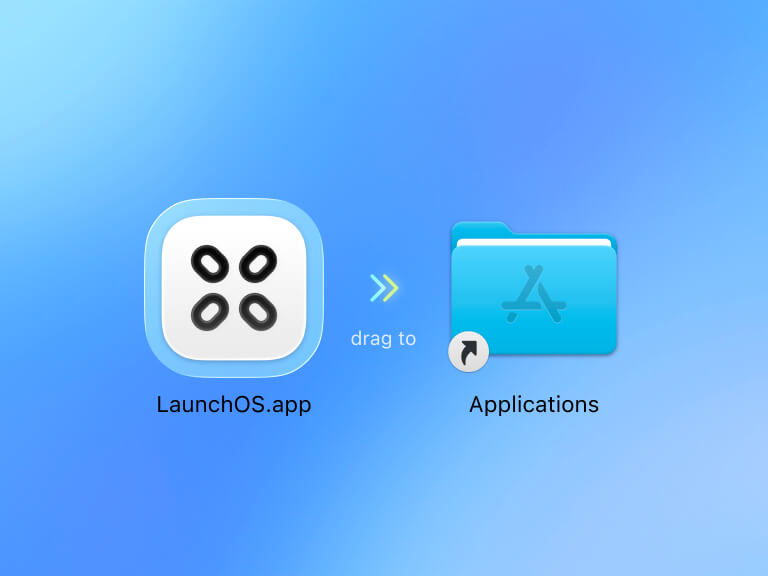
2. LaunchOS を「アプリケーション」フォルダへドラッグします。コピーが終わったら、LaunchOS のディスクを取り出してください。
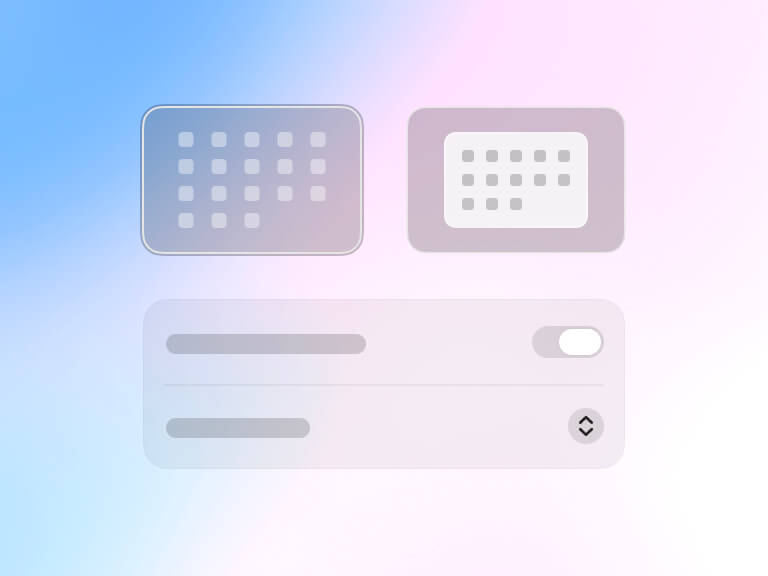
3. 「アプリケーション」フォルダから LaunchOS を起動し、画面の案内に沿って設定すれば準備完了です。
ヒント
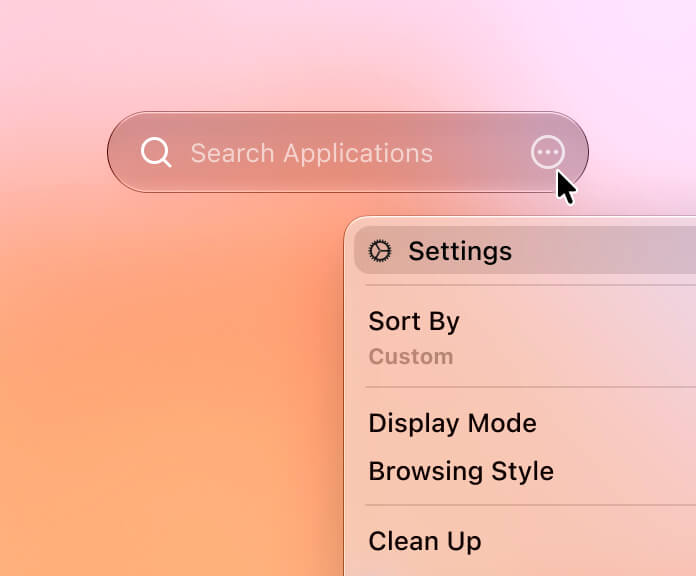
1. 検索バーの (···) をクリックすると、メニューから設定を開けます。LaunchOS の何もないところを右クリックしても開けます。
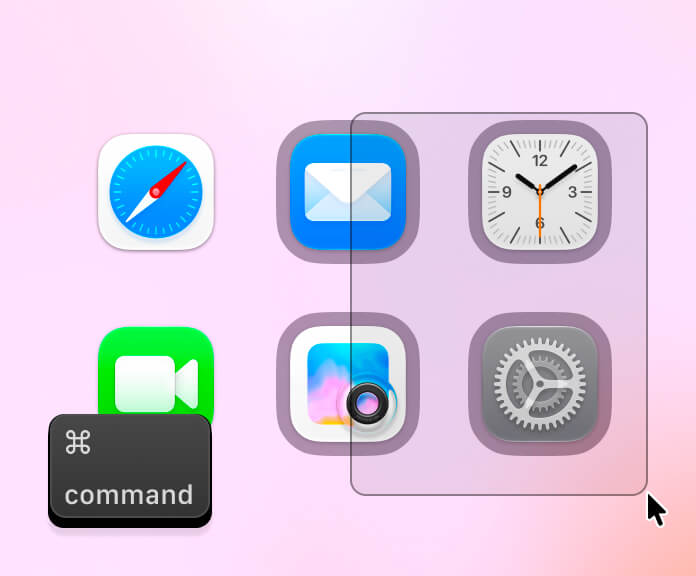
2. Command (⌘) キーを押しながらアプリをクリックすると、複数選択できます。ドラッグで範囲を囲んで選ぶこともできます。
よくある質問
はい。Mac に以前のレイアウトデータが残っていれば、アプリの並び順だけでなく、ページやフォルダもまとめて引き継げます。
はい。一部の Launchpad 代替アプリから、レイアウトを読み込めます。初期設定の画面か「設定 → 詳細」で「復元」をクリックしてください。Mac 上の対応アプリが自動で検出されるので、引き継ぎたいレイアウトを選ぶだけです。
LaunchOS は独立したアプリです。Apple 純正の Launchpad や macOS のシステムファイルを書き換えることはありません。
従来の Launchpad の使い心地を再現する仕組みが App Store の審査要件に合わないため、公式サイトで直接配布しています。
アクセスの許可を求めるのは、それが必要な機能を使うときだけです。トラックパッドのジェスチャや F4 キーでの起動には、macOS 26 の「アクセシビリティ」権限が必要です。macOS 27 では「デバイス制御とデータアクセス」という名称です。アプリを関連ファイルごと削除するには、それらを探して削除できるように「フルディスクアクセス」が必要です。