

Encore un instant, et vous retrouvez votre Launchpad.
Pour télécharger LaunchOS, cliquez sur « relancer le téléchargement ».
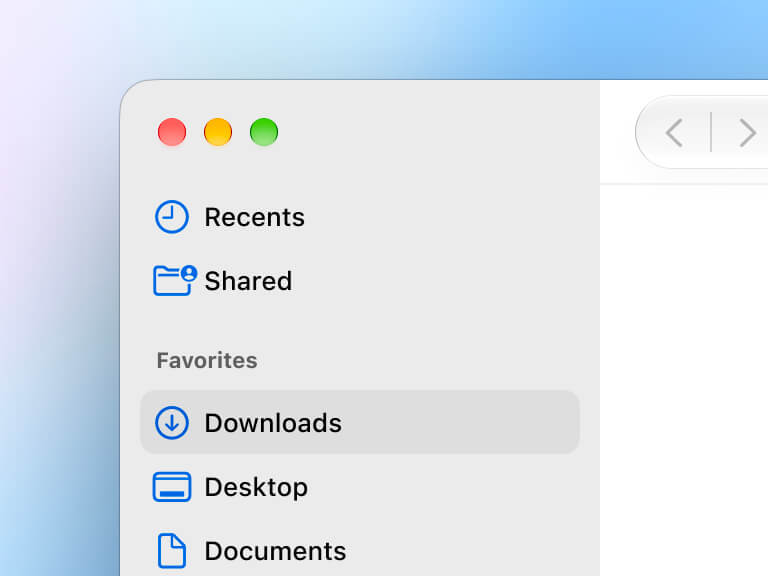
1. Dans le dossier Téléchargements, double-cliquez sur LaunchOS.dmg.
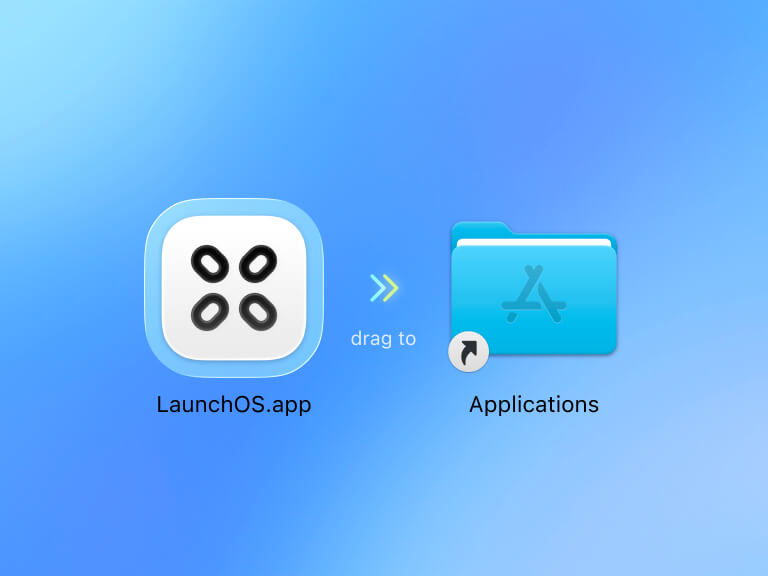
2. Faites glisser LaunchOS dans le dossier Applications. Une fois la copie terminée, éjectez le disque LaunchOS.
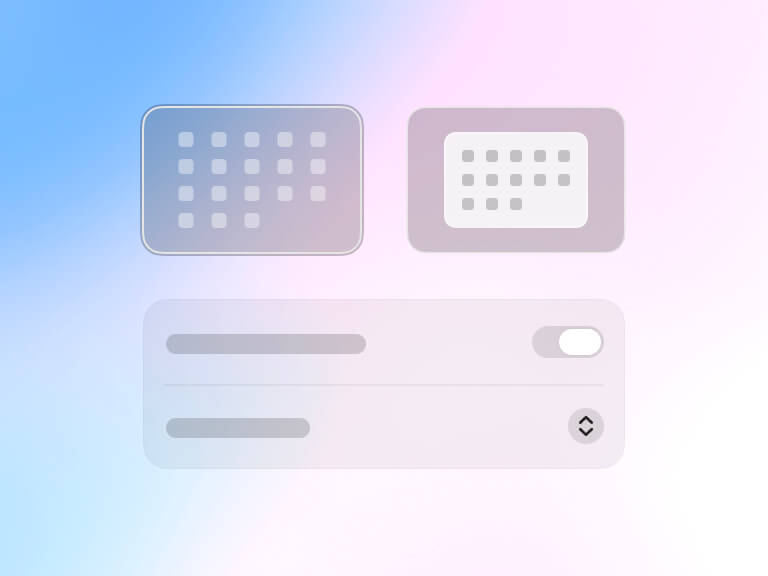
3. Lancez LaunchOS depuis le dossier Applications, puis laissez-vous guider. Vous voilà prêt à retrouver votre Launchpad !
Astuces
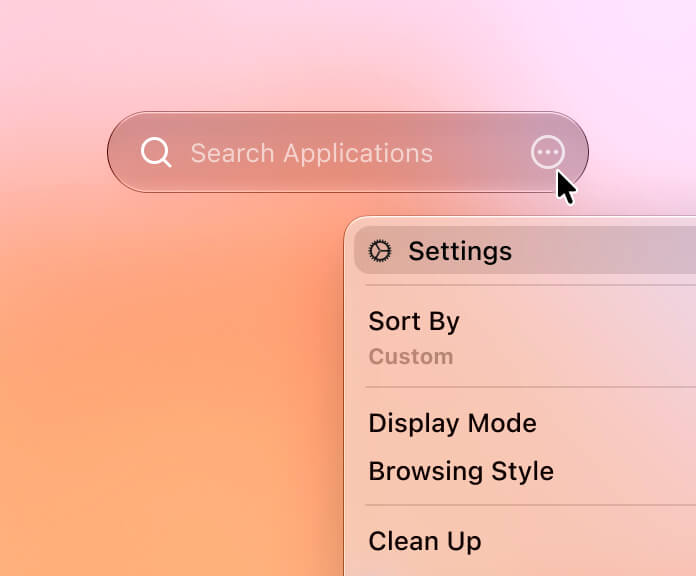
1. Cliquez sur (···) dans la barre de recherche pour ouvrir le menu et accéder aux réglages. Un clic droit dans un espace vide de LaunchOS fait aussi l’affaire.
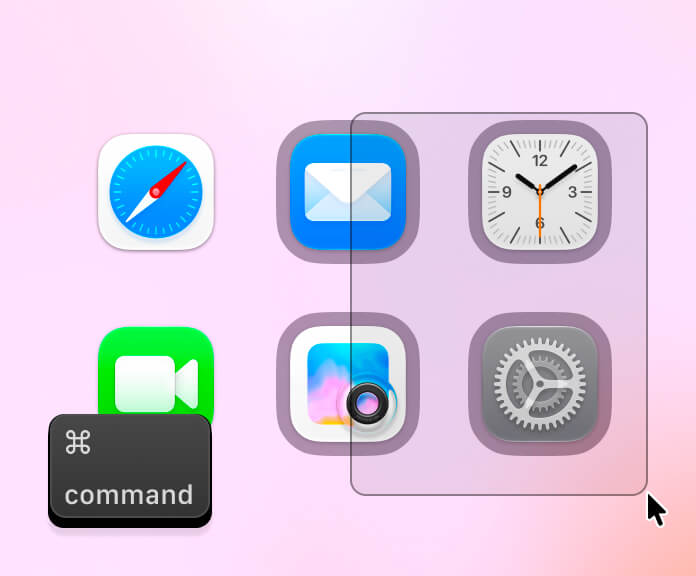
2. Maintenez la touche Command (⌘) enfoncée pour sélectionner plusieurs apps, une par une ou en traçant un cadre autour d’elles.
Questions fréquentes
Oui. Si les données de votre ancien Launchpad sont encore sur votre Mac, LaunchOS peut récupérer l’ordre de vos apps, vos pages et vos dossiers.
Oui, pour certaines alternatives à Launchpad. Lors du premier lancement, ou dans Réglages → Avancé, cliquez sur Restaurer. LaunchOS repère automatiquement les apps compatibles sur votre Mac : il ne vous reste qu’à choisir l’organisation à récupérer.
Non. LaunchOS est une app indépendante. Il ne touche ni au Launchpad d’Apple ni aux fichiers système de macOS.
La façon dont LaunchOS recrée le Launchpad classique ne répond pas aux critères de validation de l’App Store. Nous le proposons donc directement sur notre site.
LaunchOS ne demande une autorisation qu’au moment où une fonction en a besoin. Les gestes du trackpad et le lancement avec F4 nécessitent l’autorisation Accessibilité sous macOS 26, appelée Contrôle des appareils et accès aux données sous macOS 27. Pour désinstaller une app et supprimer ses fichiers associés, LaunchOS a besoin de l’Accès complet au disque.