

LaunchOS unter macOS 27.3 für Trackpad-Gesten und die F4-Taste autorisieren
Wenn Sie LaunchOS durch Zusammenziehen von vier oder fünf Fingern auf dem Trackpad oder mit der F4-Taste öffnen möchten, muss Pro aktiviert sein oder Ihr Testzeitraum noch laufen. Zum Öffnen über das Dock brauchen Sie diese Berechtigung nicht.
Ab macOS 27.3 Beta 2
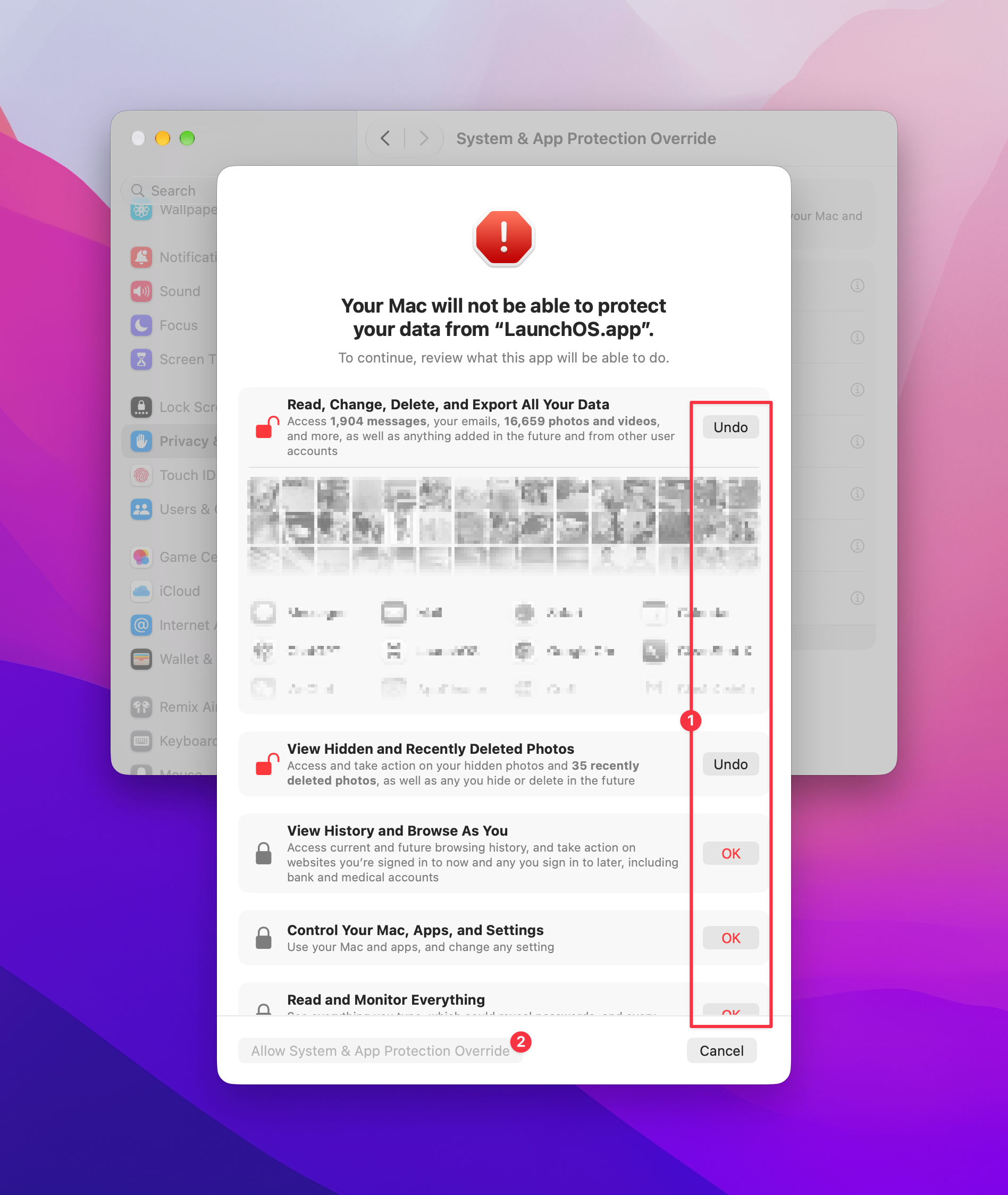
Apple hat „Gerätesteuerung und Datenzugriff“ in „Bedienungshilfen“ und „System & App Protection Override“ aufgeteilt. Für Gesten und F4 benötigt LaunchOS die zweite Berechtigung. Wenn Sie den Zugriff erstmals erlauben, zeigt macOS einzeln an, auf welche Daten die App zugreifen und was sie steuern könnte. Mitteilung von Apple für Entwickler
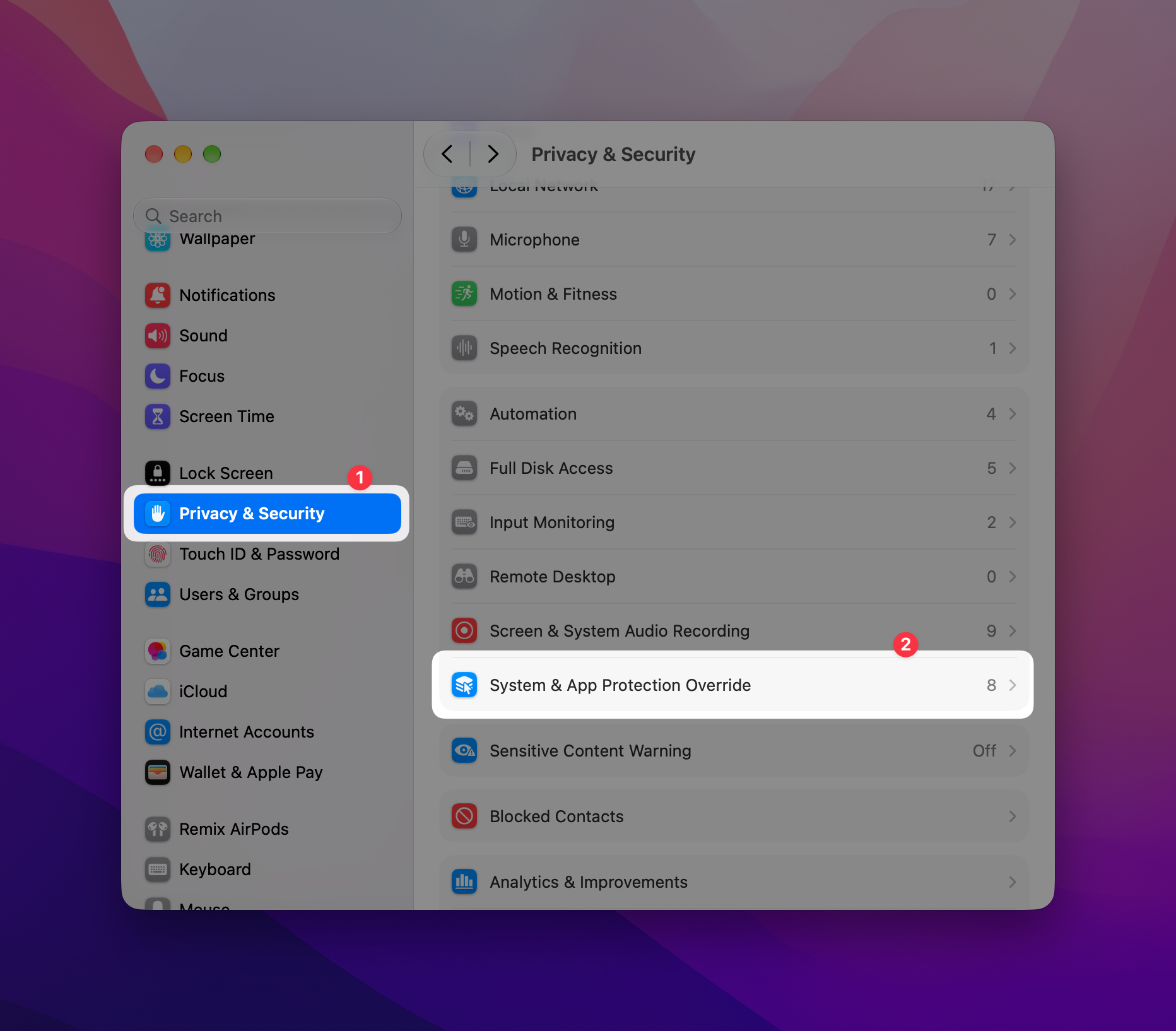
Klicken Sie in LaunchOS auf die Schaltfläche zum Erteilen der Berechtigung. Falls sich die Systemeinstellungen nicht automatisch öffnen, wählen Sie „Systemeinstellungen“ > „Datenschutz & Sicherheit (Privacy & Security)“ > „System & App Protection Override“.
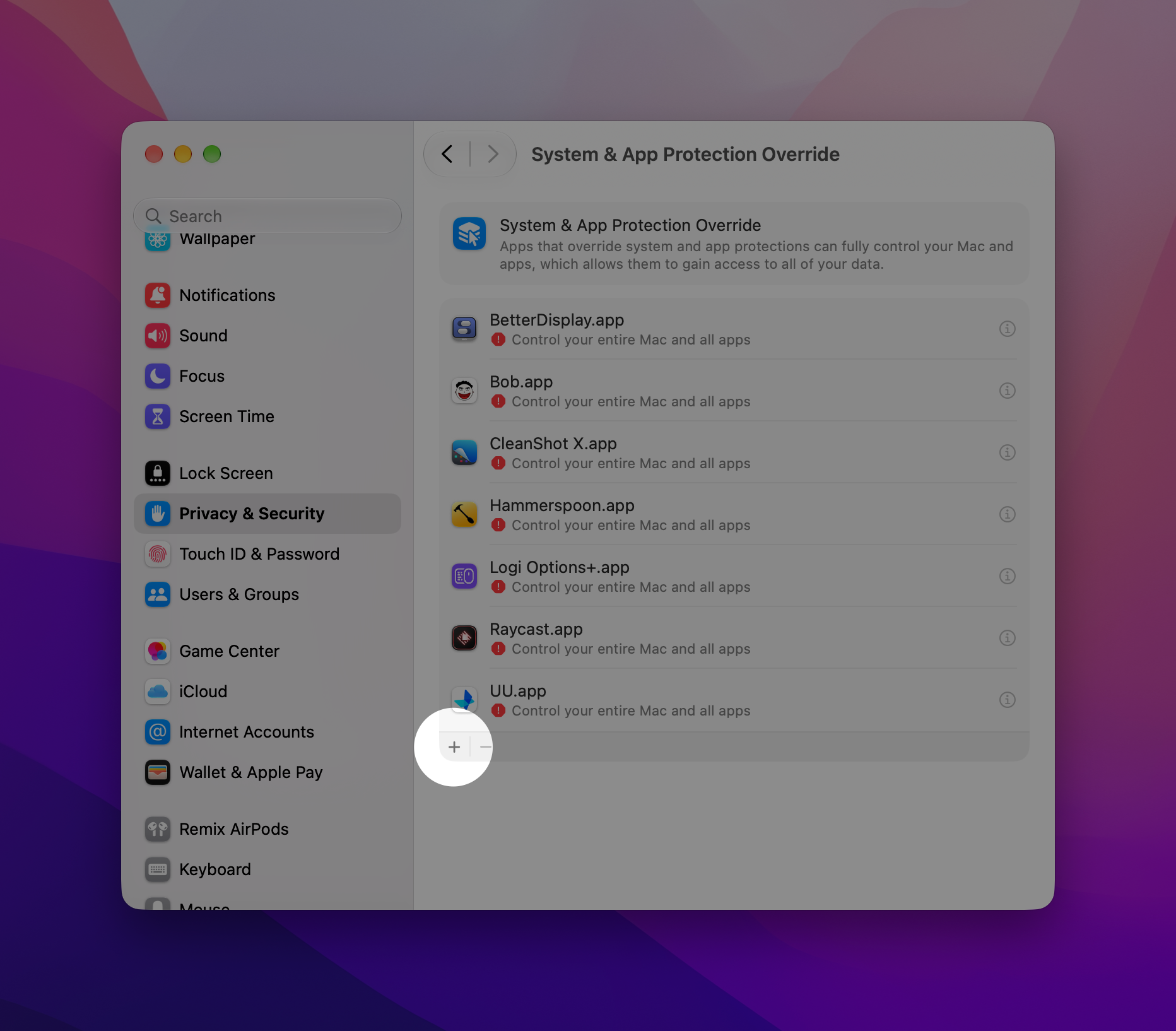
Klicken Sie links unter der Liste der Apps auf +.
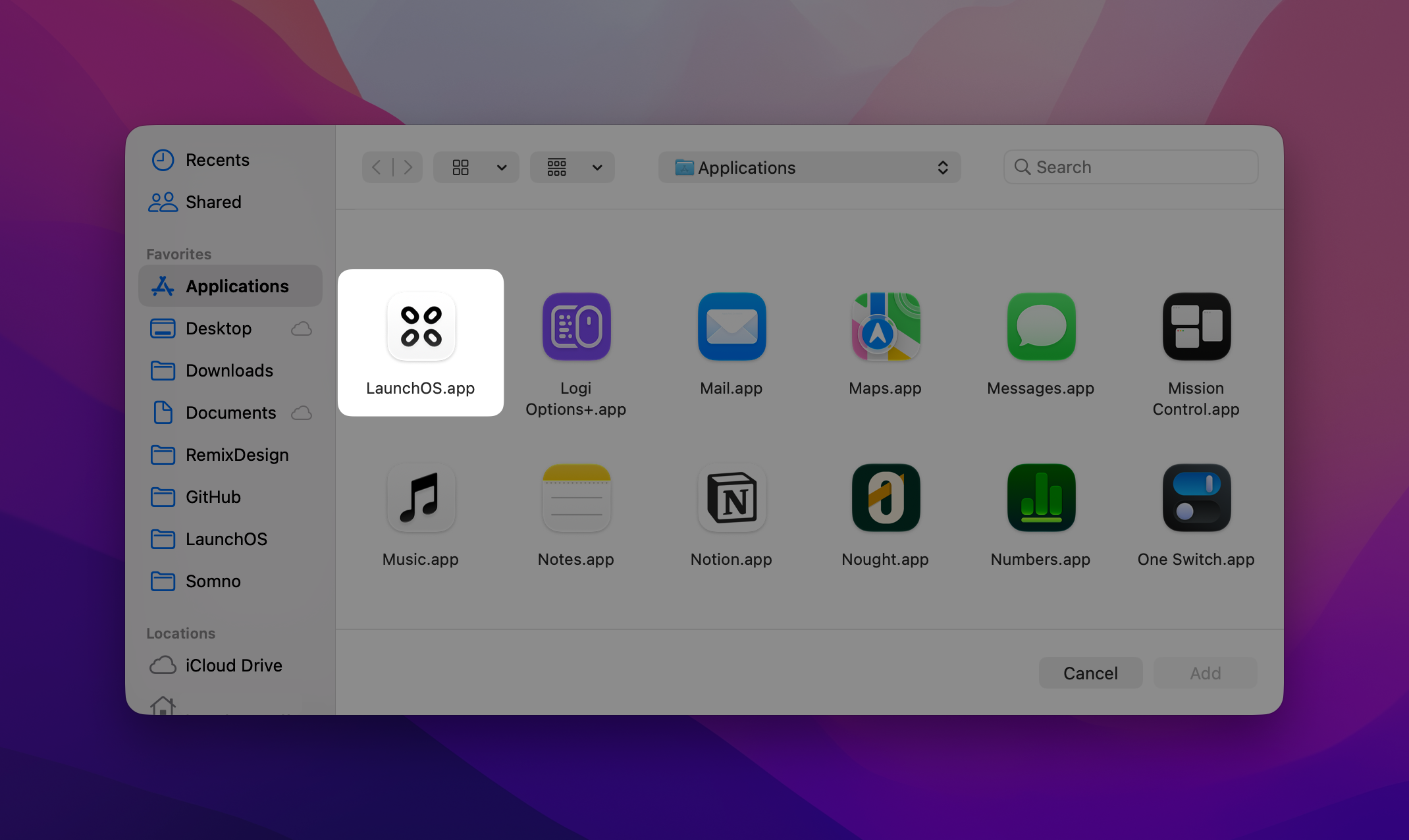
Wählen Sie LaunchOS.app aus, normalerweise im Ordner „Programme (Applications)“, und klicken Sie auf „Hinzufügen (Add)“.
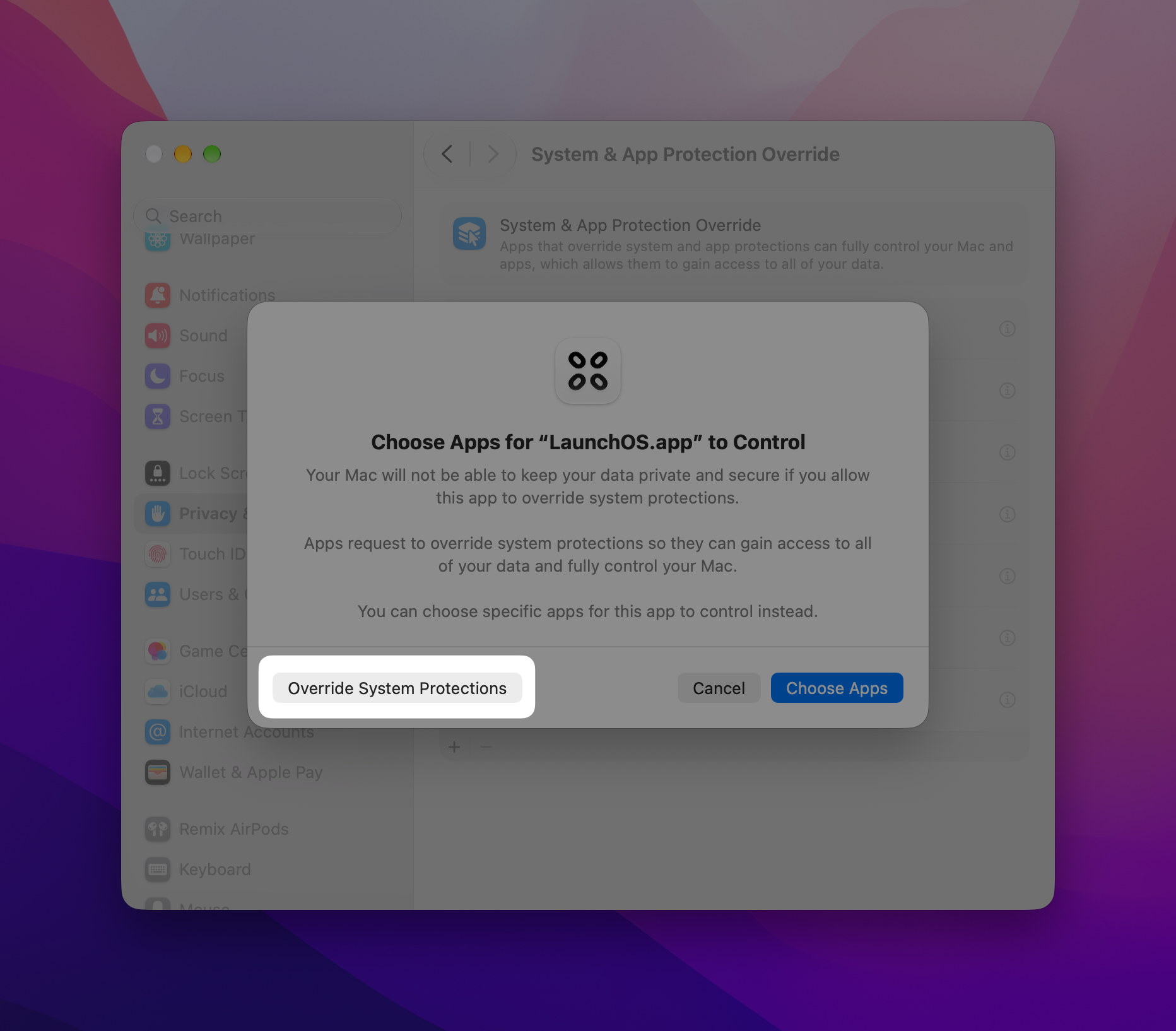
Wenn macOS fragt, welche Apps LaunchOS steuern darf, klicken Sie unten links auf Override System Protections.
Lesen Sie jeden Eintrag und klicken Sie rechts auf das rote OK. Scrollen Sie nach unten, bis Sie alle Einträge bestätigt haben. Klicken Sie dann unten links auf Allow System & App Protection Override. Probieren Sie anschließend die Geste oder F4 in LaunchOS aus.
macOS 26 und Versionen von macOS 27 vor 27.3 Beta 2
Wenn Sie in LaunchOS die Berechtigung anfordern, öffnen sich normalerweise die Systemeinstellungen und LaunchOS erscheint in der Liste. Aktivieren Sie den Schalter neben LaunchOS und geben Sie bei Aufforderung Ihr Mac-Anmeldepasswort ein.
- macOS 26 — „Systemeinstellungen“ > „Datenschutz & Sicherheit“ > „Bedienungshilfen“
- Frühere Versionen von macOS 27 — „Systemeinstellungen“ > „Datenschutz & Sicherheit“ > „Gerätesteuerung und Datenzugriff“
Wenn der Schalter aktiviert ist, die Geste oder F4 aber nicht reagiert, beenden Sie LaunchOS. Entfernen Sie die App aus der Liste, fügen Sie LaunchOS.app mit + erneut hinzu, aktivieren Sie den Schalter und öffnen Sie LaunchOS wieder.
Warum braucht LaunchOS diese Berechtigung?
Damit die Geste oder F4 den Launcher öffnet, muss LaunchOS die Eingabe systemweit erkennen und übernehmen. Andernfalls führt macOS die zugewiesene Aktion aus und öffnet beispielsweise die Apps-Ansicht von Spotlight (Apps.app). Der Dialog zeigt den gesamten Umfang der Berechtigung an, der über eine einzelne Geste oder Taste hinausgeht.
LaunchOS fordert nur Berechtigungen für Funktionen an, die Sie aktivieren. Gesten und Tasteneingaben werden lokal auf dem Mac verarbeitet. Dazu braucht LaunchOS weder eine Internetverbindung noch Zugriff auf Ihre persönlichen Dateien. Gelegentlich wird Ihre Pro-Lizenz online überprüft. Wenn Sie nur die Grundfunktionen des Launchers verwenden möchten, können Sie die Berechtigung jederzeit in denselben Einstellungen entziehen. Den „Festplattenvollzugriff“ zum Entfernen einer App samt zugehörigen Dateien können Sie separat erteilen.


