

macOS 27.3 で LaunchOS にトラックパッドジェスチャと F4 キーの使用を許可する方法
4 本指または 5 本指のピンチや F4 キーで LaunchOS を開くには、まず Pro が有効か、試用期間内であることを確認してください。Dock から開く場合、この権限は不要です。
macOS 27.3 ベータ 2 以降
従来の「デバイスの制御とデータへのアクセス」は「アクセシビリティ」と「System & App Protection Override」に分かれました。LaunchOS のジェスチャと F4 に使うのは後者です。初めて許可するときは、アプリがアクセスできるデータや実行できる操作を画面で一つずつ確認します。Apple のデベロッパ向けのお知らせ
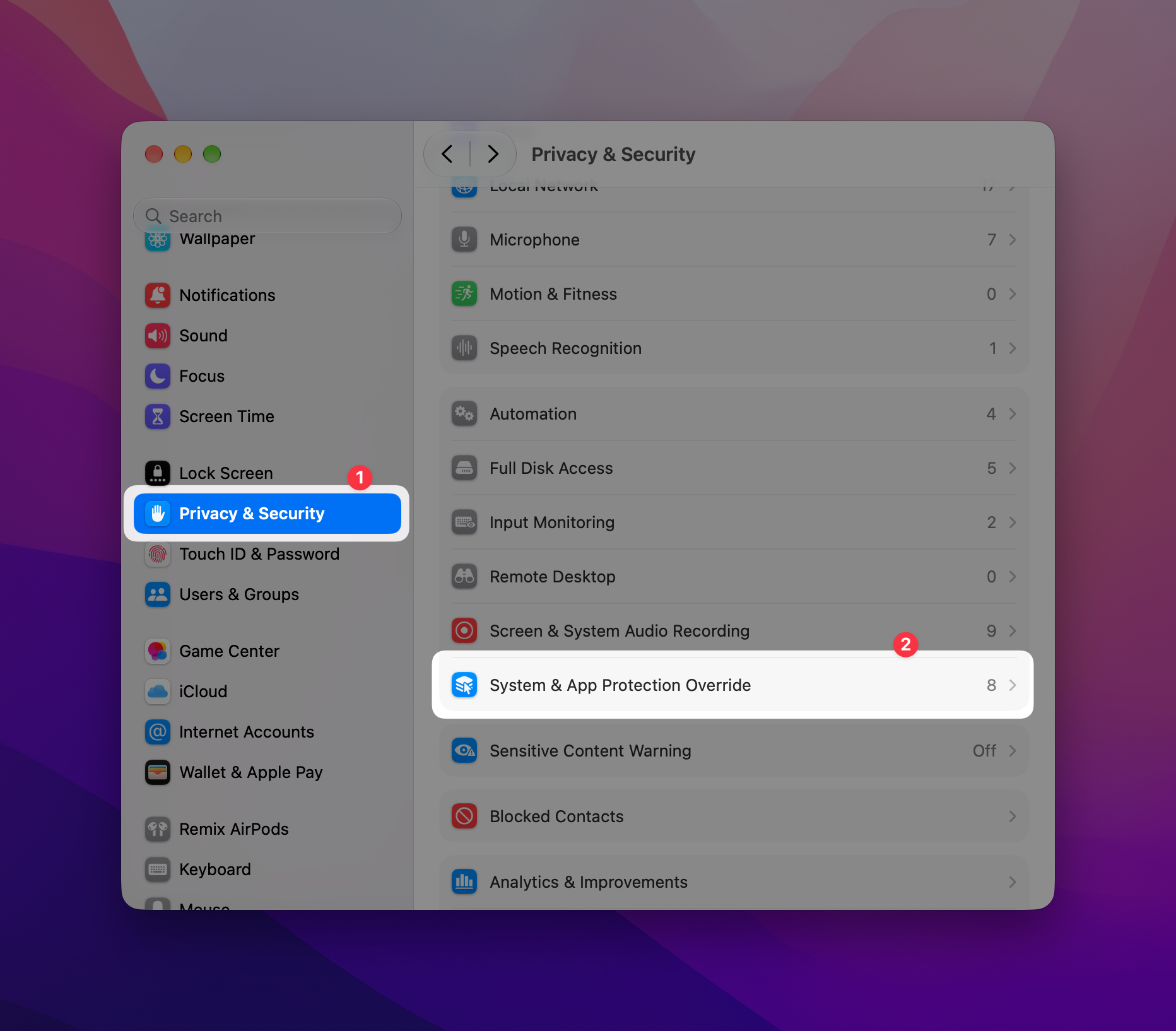
LaunchOS で権限を許可するボタンをクリックします。「システム設定」が自動で開かない場合は、「システム設定」>「プライバシーとセキュリティ(Privacy & Security)」>「System & App Protection Override」を開きます。
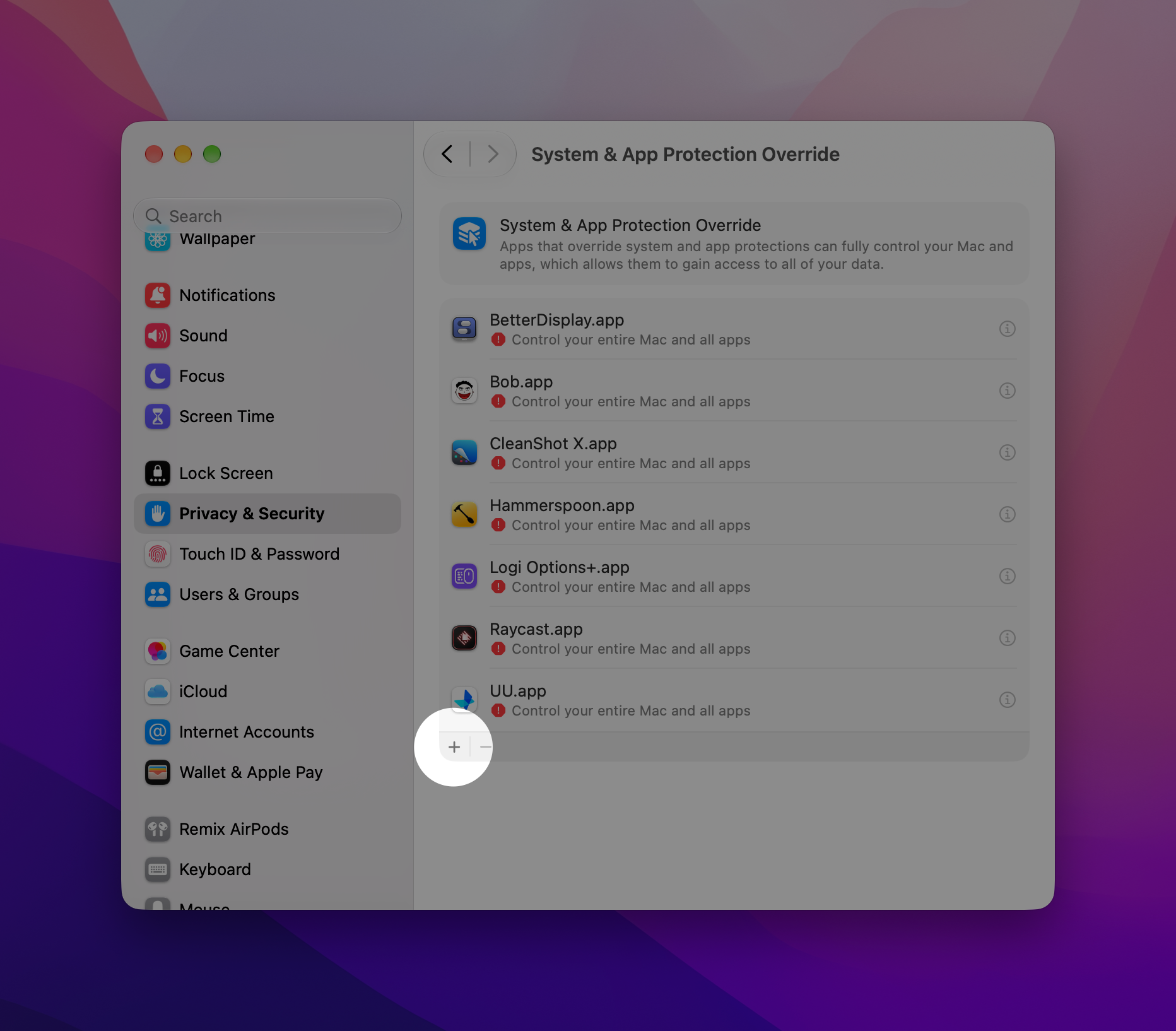
アプリ一覧の左下にある「+」をクリックします。
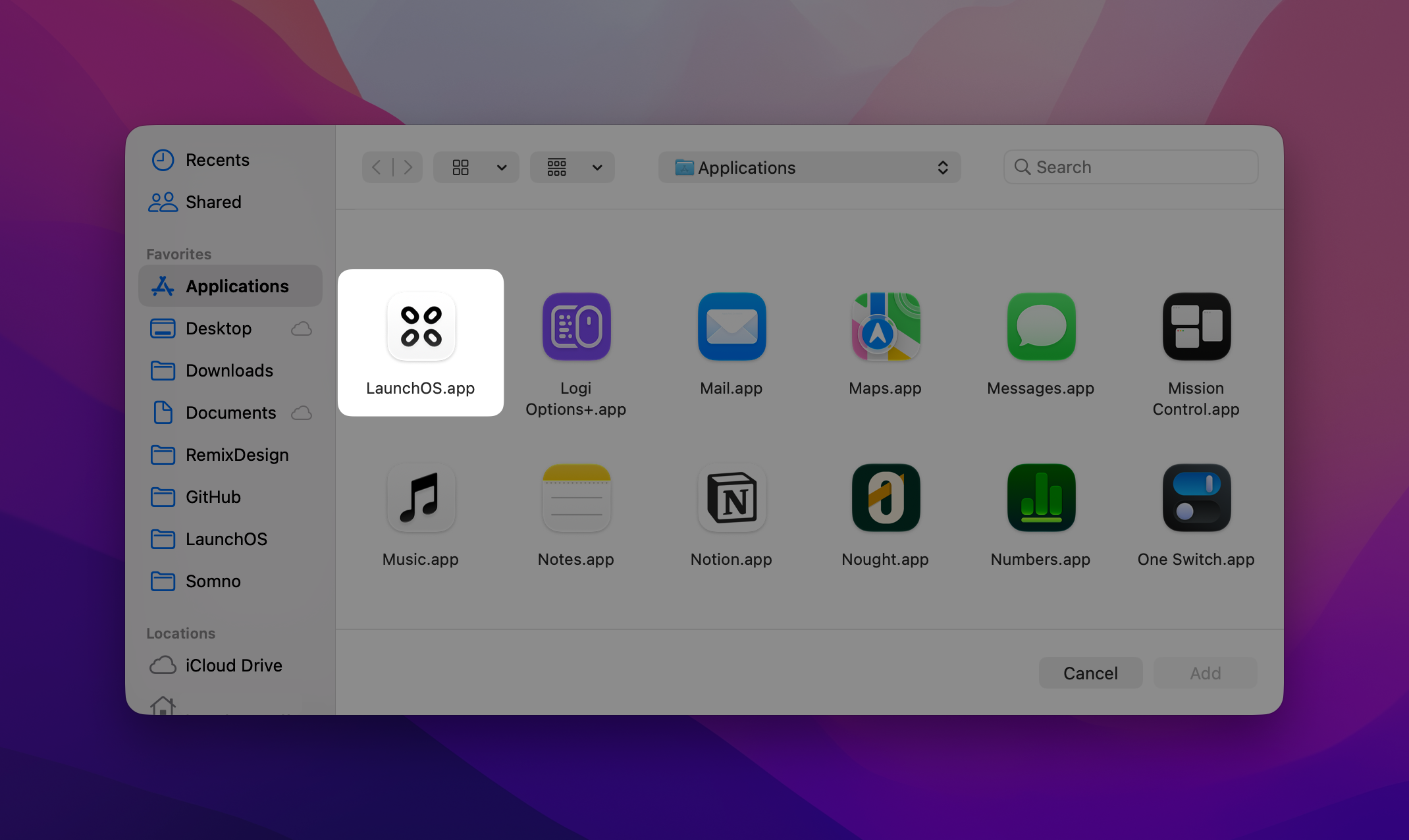
通常は「アプリケーション(Applications)」フォルダにある LaunchOS.app を選択し、「追加(Add)」をクリックします。
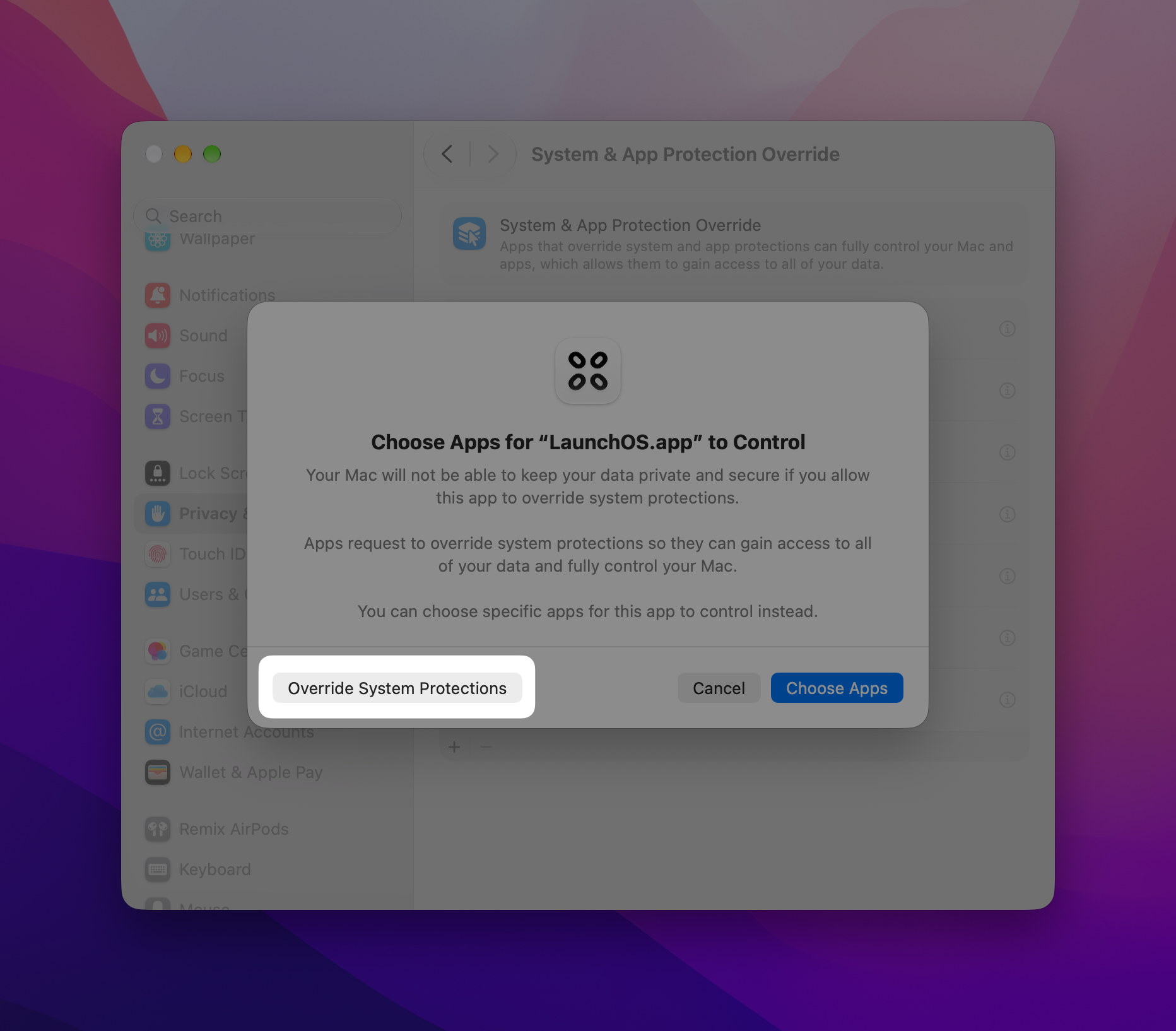
LaunchOS に制御を許可するアプリを選ぶ画面で、左下の Override System Protections をクリックします。
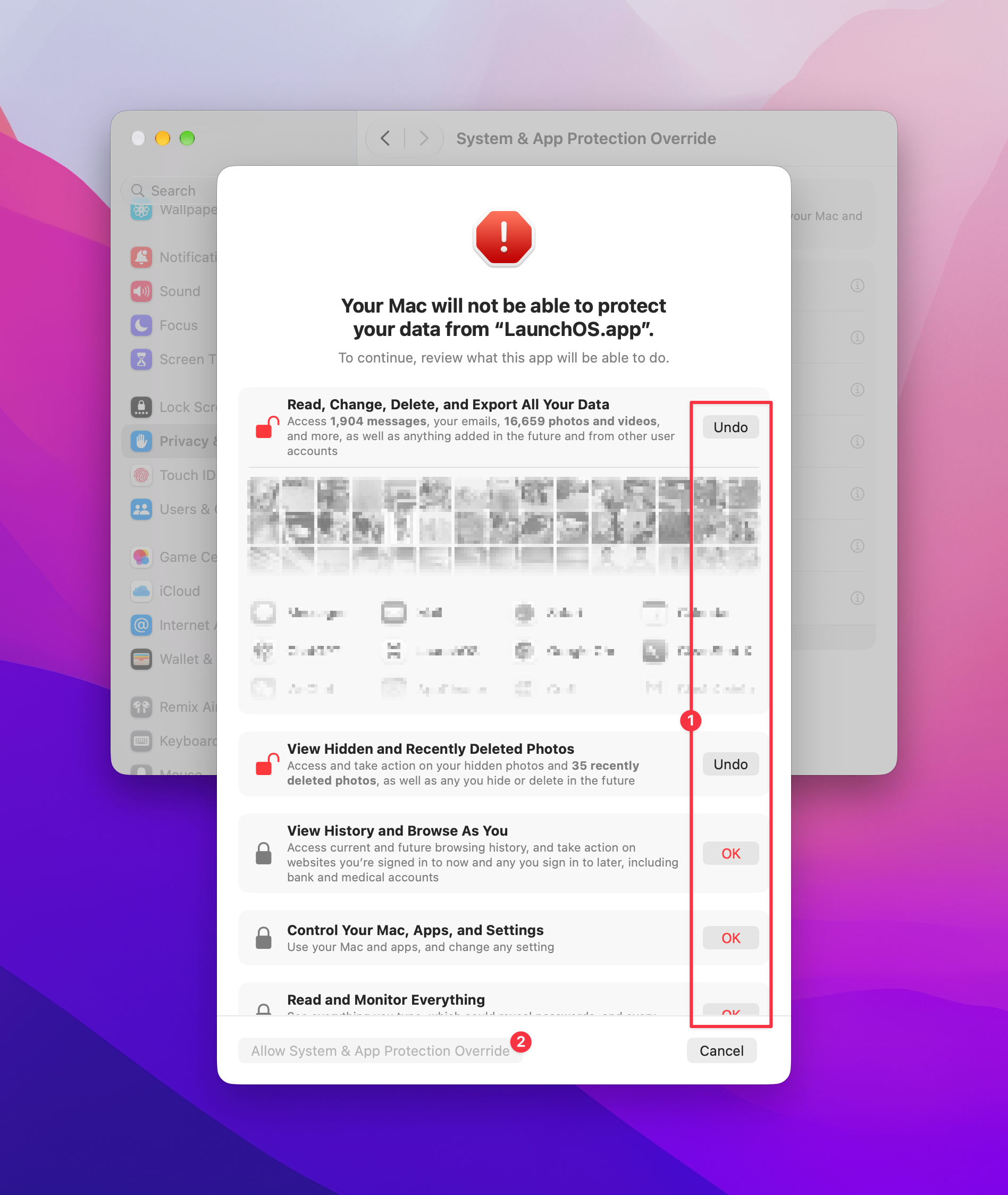
説明を読み、各項目の右側にある赤い OK をクリックします。下までスクロールしてすべての項目を確認したら、左下の Allow System & App Protection Override をクリックします。LaunchOS に戻り、ジェスチャまたは F4 を試してください。
macOS 26 または 27.3 ベータ 2 より前の macOS 27
LaunchOS で許可ボタンをクリックすると、通常は「システム設定」が開き、LaunchOS が一覧に追加されます。LaunchOS のスイッチをオンにし、求められたら Mac のログインパスワードを入力します。
- macOS 26:「システム設定」>「プライバシーとセキュリティ」>「アクセシビリティ」
- 以前の macOS 27:「システム設定」>「プライバシーとセキュリティ」>「デバイスの制御とデータへのアクセス」
スイッチがオンでも反応しない場合は、LaunchOS を終了し、一覧から削除します。「+」で LaunchOS.app を追加し直し、スイッチをオンにしてから LaunchOS を開いてください。
なぜこの権限が必要なのですか?
ピンチや F4 でランチャーを開くには、LaunchOS がその入力をシステムレベルで受け取る必要があります。それまでは macOS が入力を処理し、たとえば Spotlight のアプリ画面(Apps.app)を開きます。確認画面には、ジェスチャやキーの処理を含め、この権限で可能になる操作が表示されます。
LaunchOS は有効にした機能に必要な権限だけを求めます。ジェスチャやキー入力は Mac 上で処理するため、通信したり個人のファイルを読み取ったりする必要はありません。Pro ライセンスの確認時には通信することがあります。ランチャーの基本機能だけを使う場合は、同じ設定画面でいつでも許可を取り消せます。アプリと関連ファイルの削除に使う「フルディスクアクセス」は個別に許可できます。


