

Comment autoriser les gestes du trackpad et la touche F4 dans LaunchOS sous macOS 27.3
Pour ouvrir LaunchOS en pinçant le trackpad à quatre ou cinq doigts ou en appuyant sur F4, vérifiez que Pro est activé ou que votre période d’essai est en cours. Si vous ouvrez LaunchOS depuis le Dock, vous pouvez ignorer cette autorisation.
À partir de macOS 27.3 bêta 2
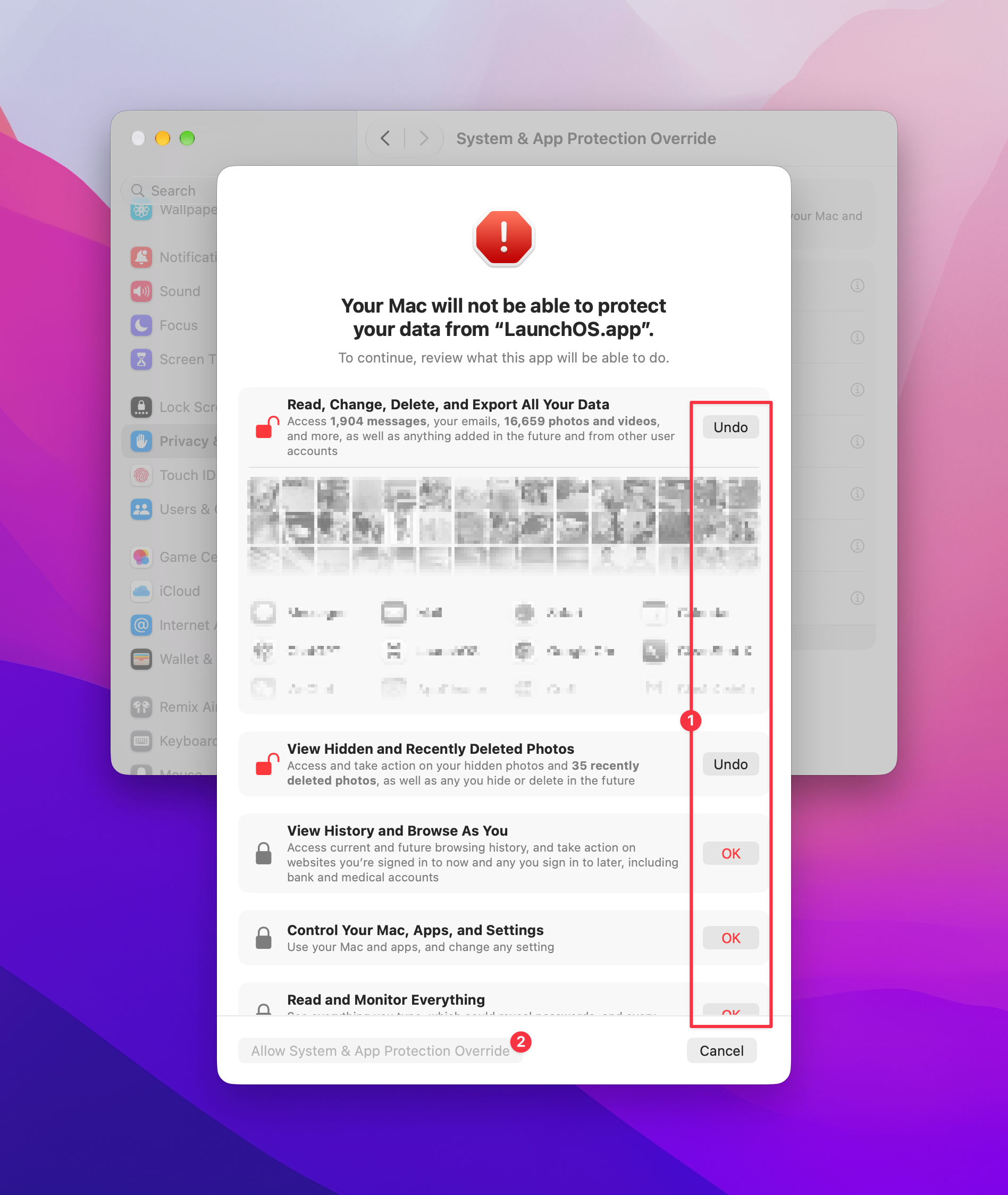
Apple a scindé « Contrôle de l’appareil et accès aux données » en deux réglages : « Accessibilité » et « System & App Protection Override ». Les gestes et la touche F4 de LaunchOS utilisent le second. Lors de la première autorisation, macOS vous demande de prendre connaissance, point par point, des données auxquelles l’app pourrait accéder et des actions qu’elle pourrait effectuer. Annonce d’Apple aux développeurs
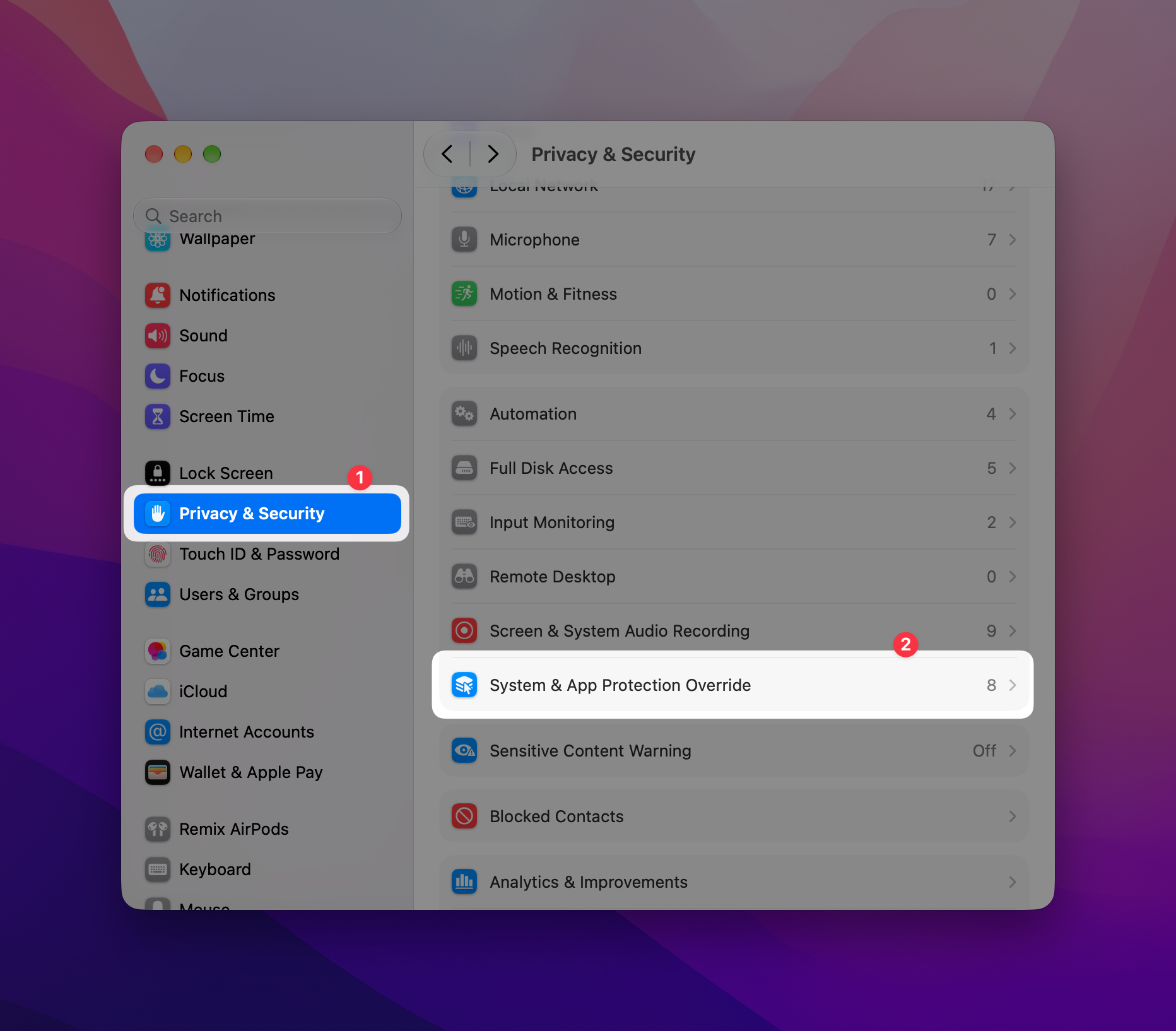
Cliquez sur le bouton d’autorisation dans LaunchOS. Si les réglages ne s’ouvrent pas automatiquement, ouvrez « Réglages Système » > « Confidentialité et sécurité (Privacy & Security) » > « System & App Protection Override ».
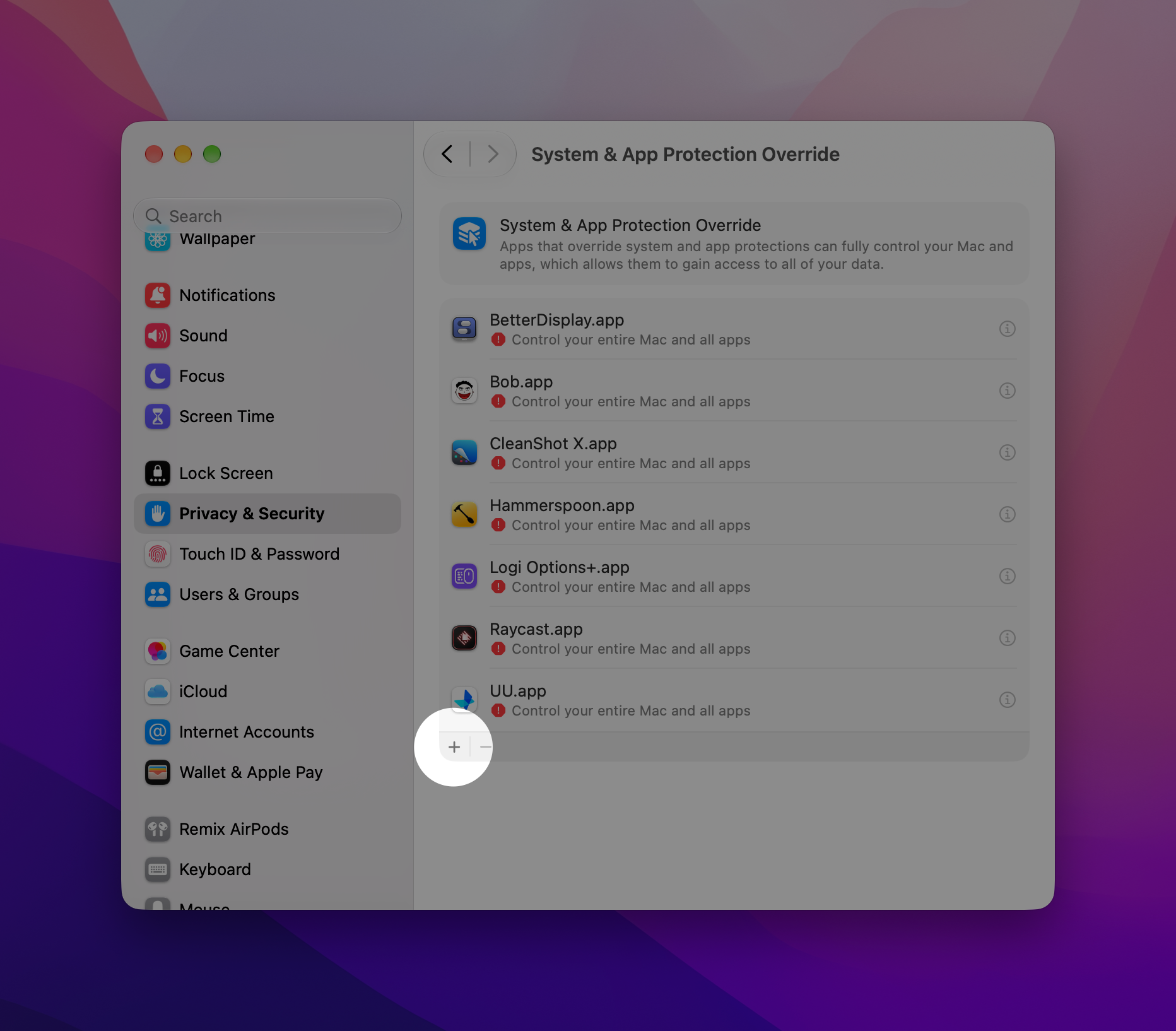
Cliquez sur + en bas à gauche de la liste des apps.
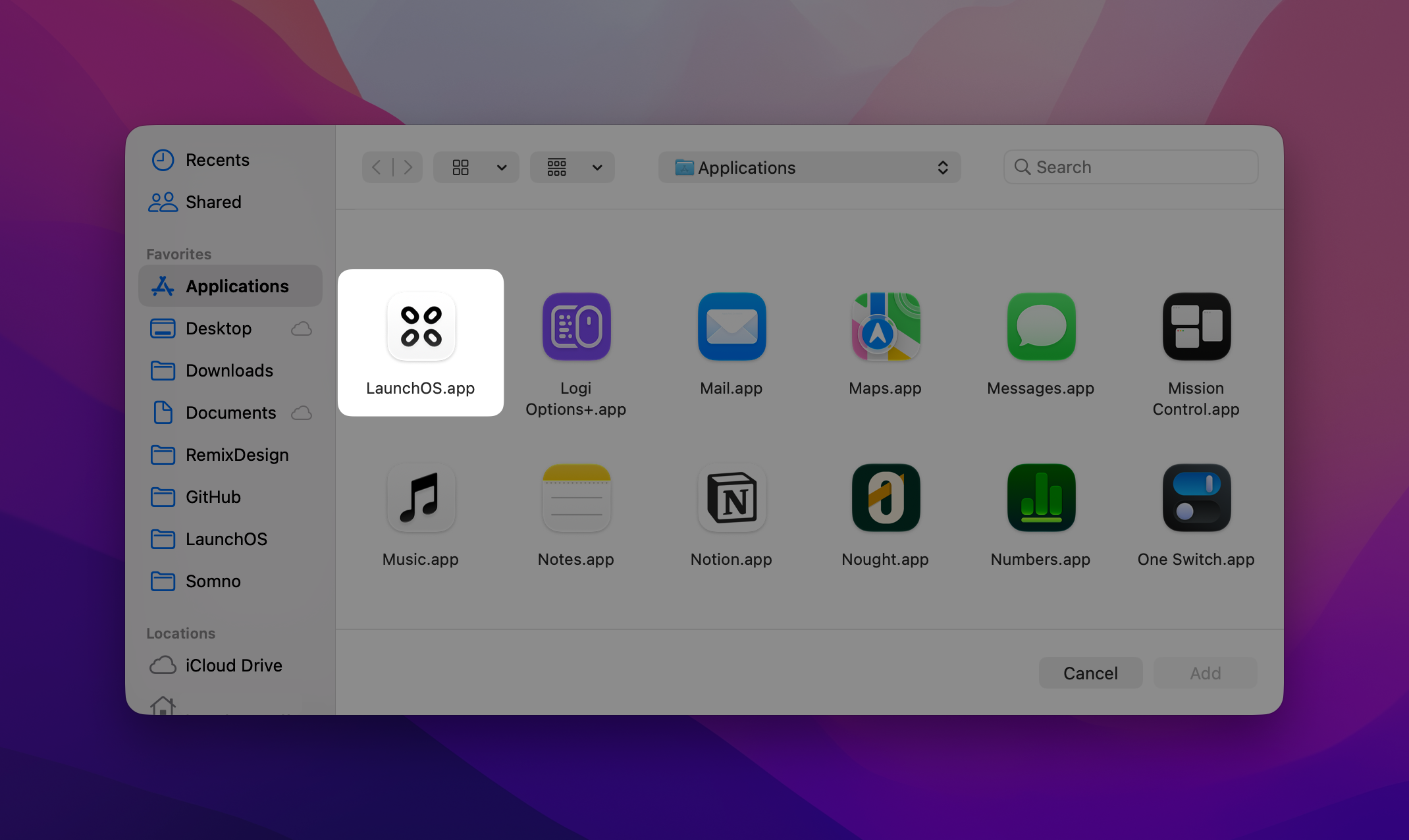
Sélectionnez LaunchOS.app, généralement dans le dossier « Applications », puis cliquez sur « Ajouter (Add) ».
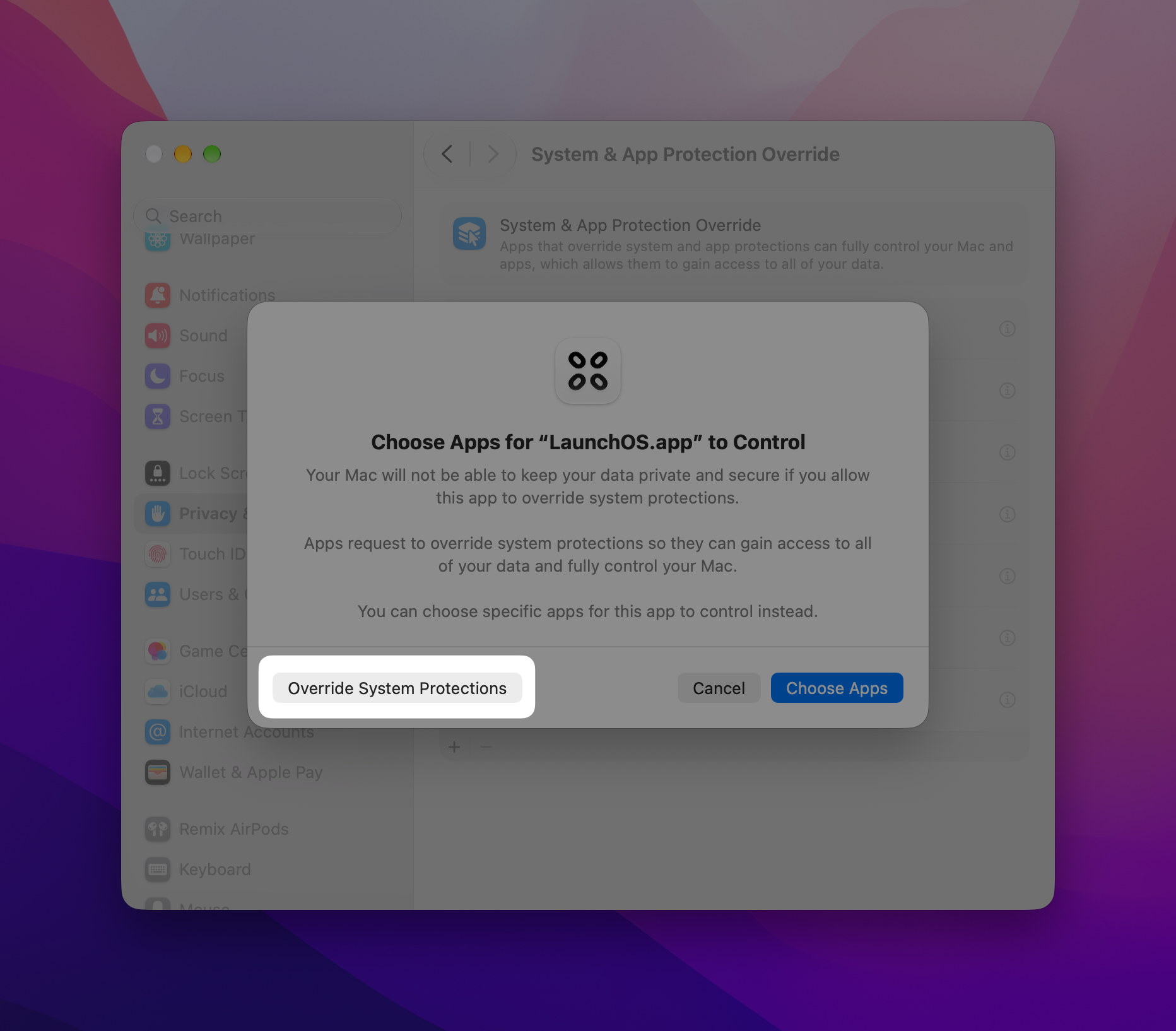
Lorsque macOS vous demande quelles apps LaunchOS peut contrôler, cliquez sur Override System Protections en bas à gauche.
Lisez chaque rubrique et cliquez sur le bouton rouge OK à sa droite. Faites défiler la liste pour les confirmer toutes, puis cliquez sur Allow System & App Protection Override en bas à gauche. Revenez dans LaunchOS et essayez le geste ou la touche F4.
Sous macOS 26 et les versions de macOS 27 antérieures à 27.3 bêta 2
Cliquez sur le bouton d’autorisation dans LaunchOS. En principe, les réglages s’ouvrent et LaunchOS est ajouté à la liste. Activez le commutateur à côté de LaunchOS et saisissez le mot de passe de votre session Mac si le système vous le demande.
- macOS 26 — « Réglages Système » > « Confidentialité et sécurité » > « Accessibilité »
- Versions antérieures de macOS 27 — « Réglages Système » > « Confidentialité et sécurité » > « Contrôle de l’appareil et accès aux données »
Si le commutateur est activé mais que le geste ou F4 ne fonctionne toujours pas, quittez LaunchOS. Retirez l’app de la liste, ajoutez à nouveau LaunchOS.app avec +, activez le commutateur et rouvrez LaunchOS.
Pourquoi LaunchOS demande-t-il cette autorisation ?
Pour ouvrir le lanceur, LaunchOS doit pouvoir intercepter le pincement ou la touche F4 au niveau du système. À défaut, macOS exécute l’action prévue, par exemple ouvrir la vue des apps de Spotlight (Apps.app). Le système accorde des capacités plus larges que la gestion d’un geste ou d’une touche. La fenêtre de confirmation en présente toute la portée.
LaunchOS demande uniquement les autorisations correspondant aux fonctions que vous activez. Les gestes et les touches sont traités sur le Mac, sans connexion à Internet ni lecture de vos fichiers personnels. LaunchOS se connecte occasionnellement pour vérifier votre licence Pro. Si vous souhaitez utiliser uniquement les fonctions de base du lanceur, vous pouvez retirer cette autorisation à tout moment dans les mêmes réglages. L’autorisation « Accès complet au disque », qui sert à désinstaller une app avec ses fichiers associés, s’accorde séparément.


