

如何在 macOS 27.3 中授权 LaunchOS 使用触控板手势或 F4
如果您想用四指或五指捏合手势、或按 F4 打开 LaunchOS,请先确认 Pro 已激活或试用期仍有效。只从程序坞打开 LaunchOS,可以跳过授权。
macOS 27.3 beta 2 及更新版本
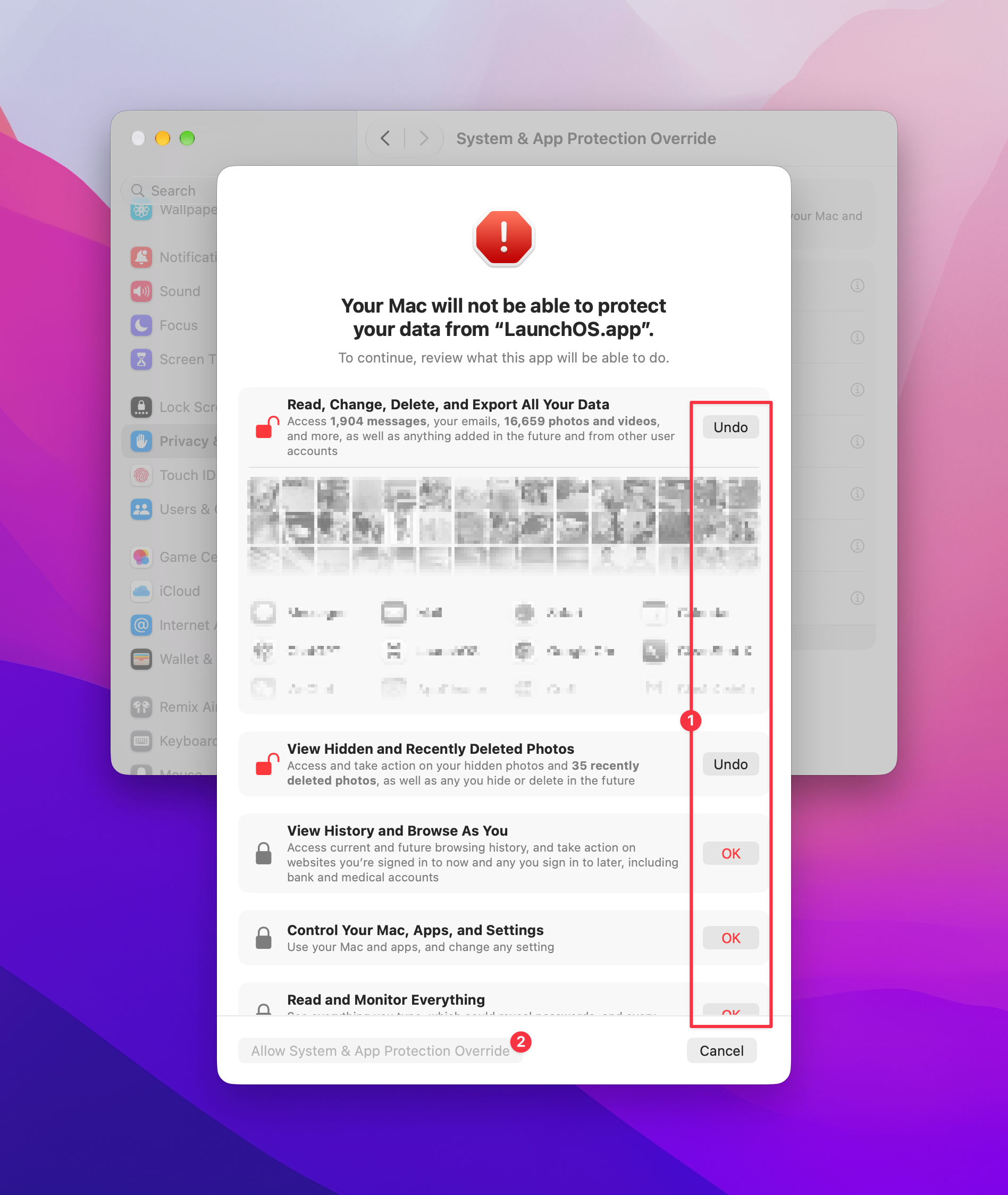
从这个版本开始,原来的“设备控制和数据访问”拆分为“无障碍”和“System & App Protection Override”。LaunchOS 的手势和 F4 使用后者。首次授权时,macOS 会逐项列出 App 可能获得的数据访问和控制能力,让您在确认前了解授权范围。Apple 开发者说明
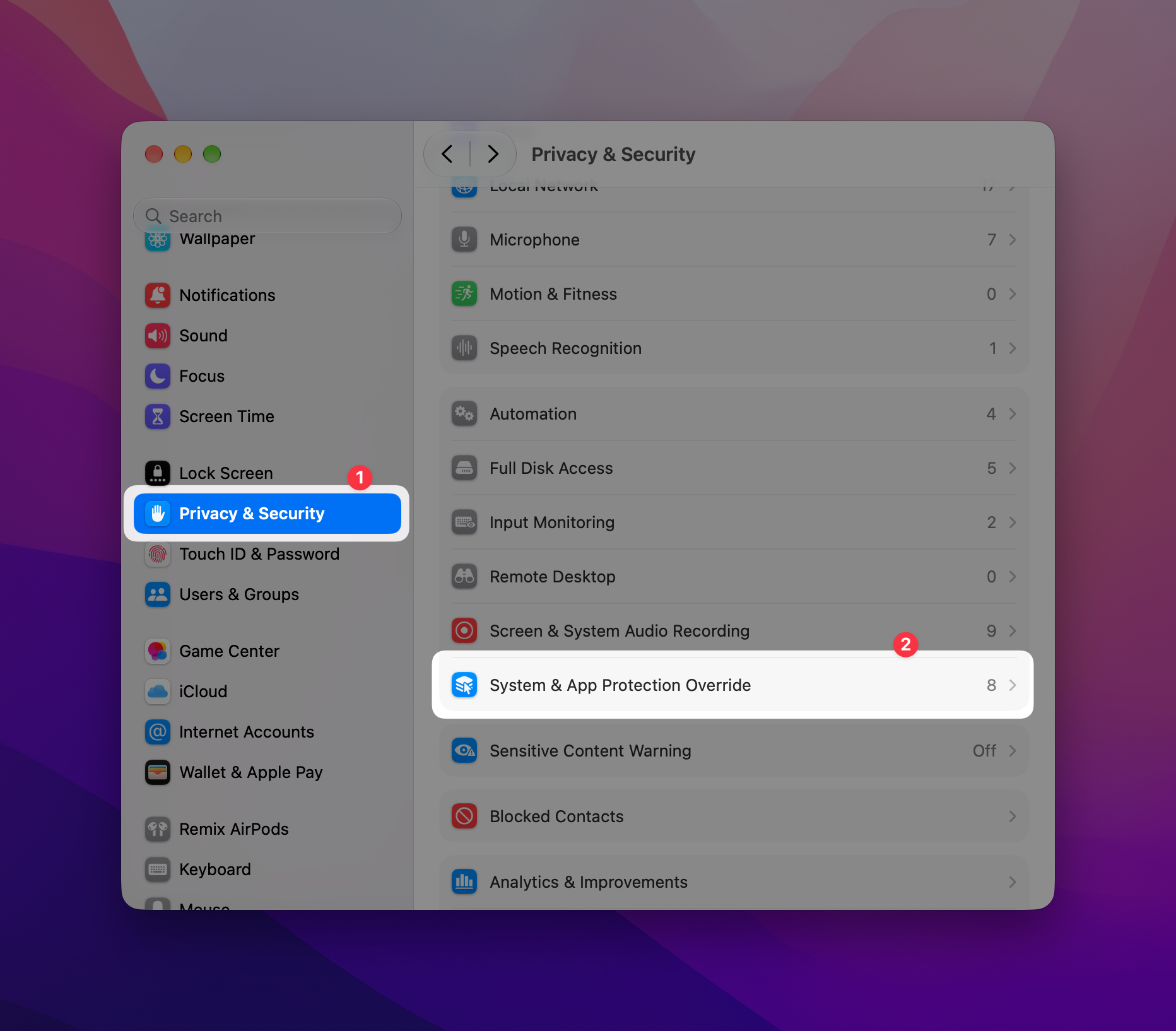
在 LaunchOS 中点按授权按钮。“系统设置”通常会自动打开。如果没有打开,请前往“系统设置”>“隐私与安全(Privacy & Security)”>“System & App Protection Override”。
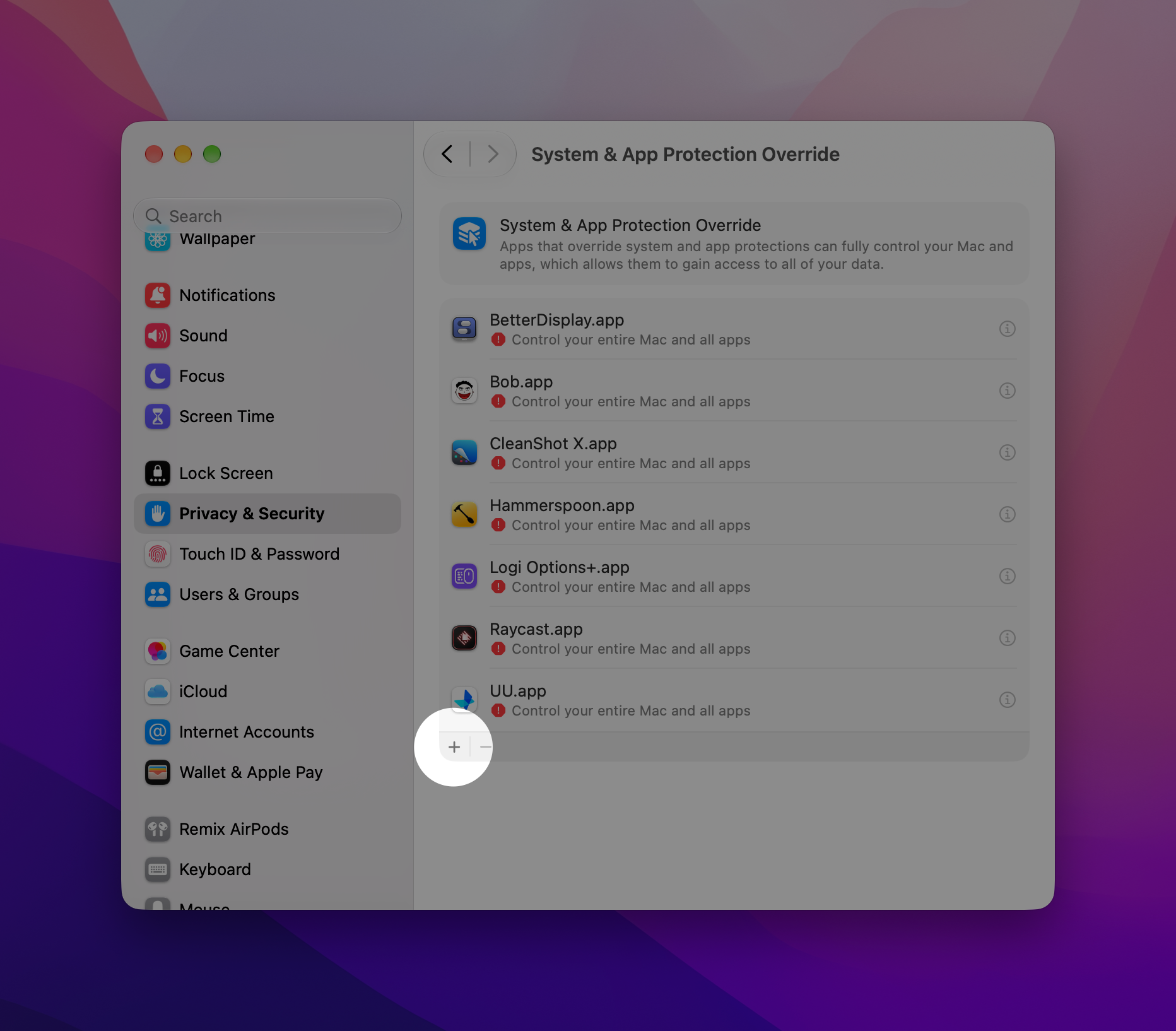
点按 App 列表左下角的“+”。
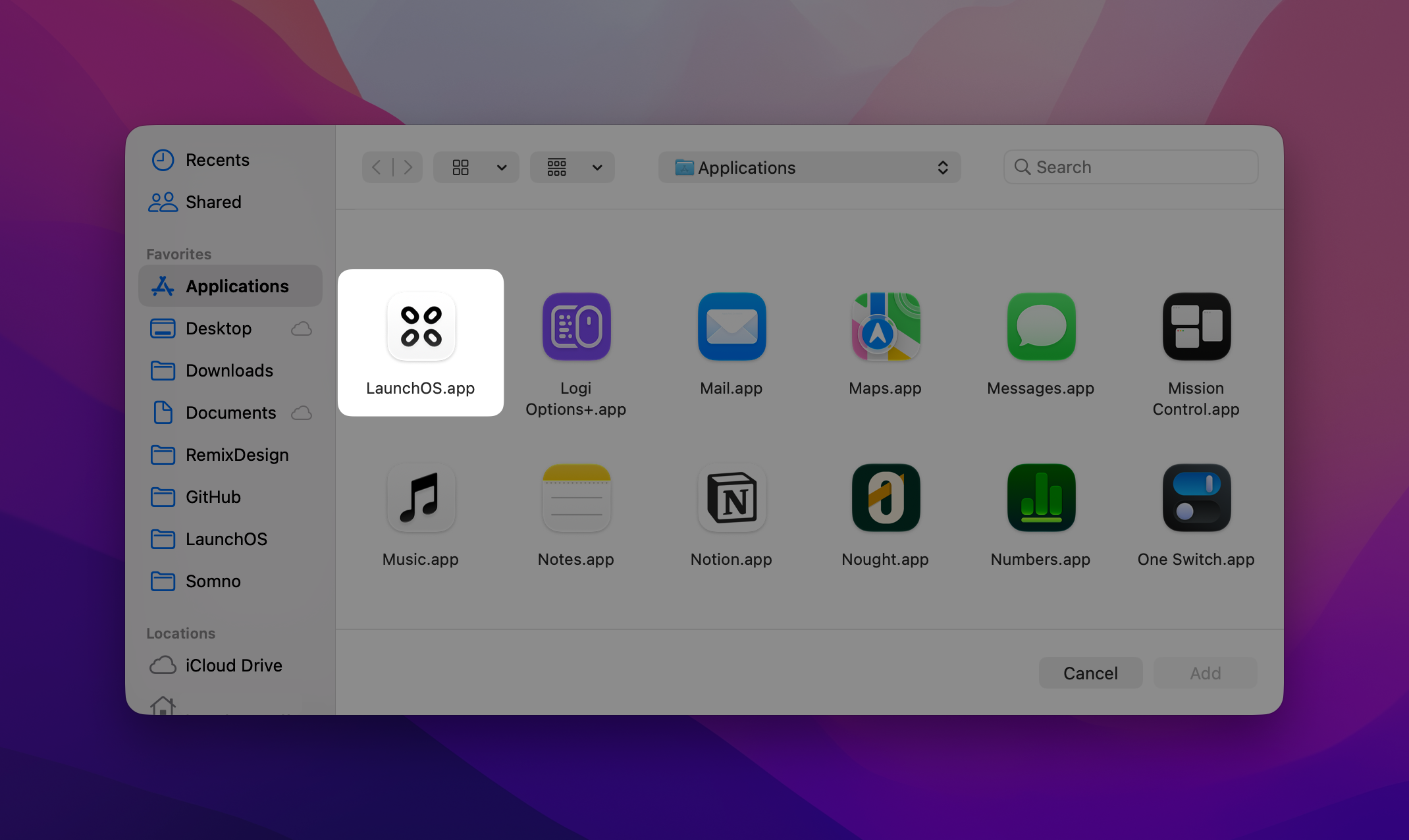
在“应用程序(Applications)”文件夹中选取 LaunchOS.app,然后点按“添加(Add)”。
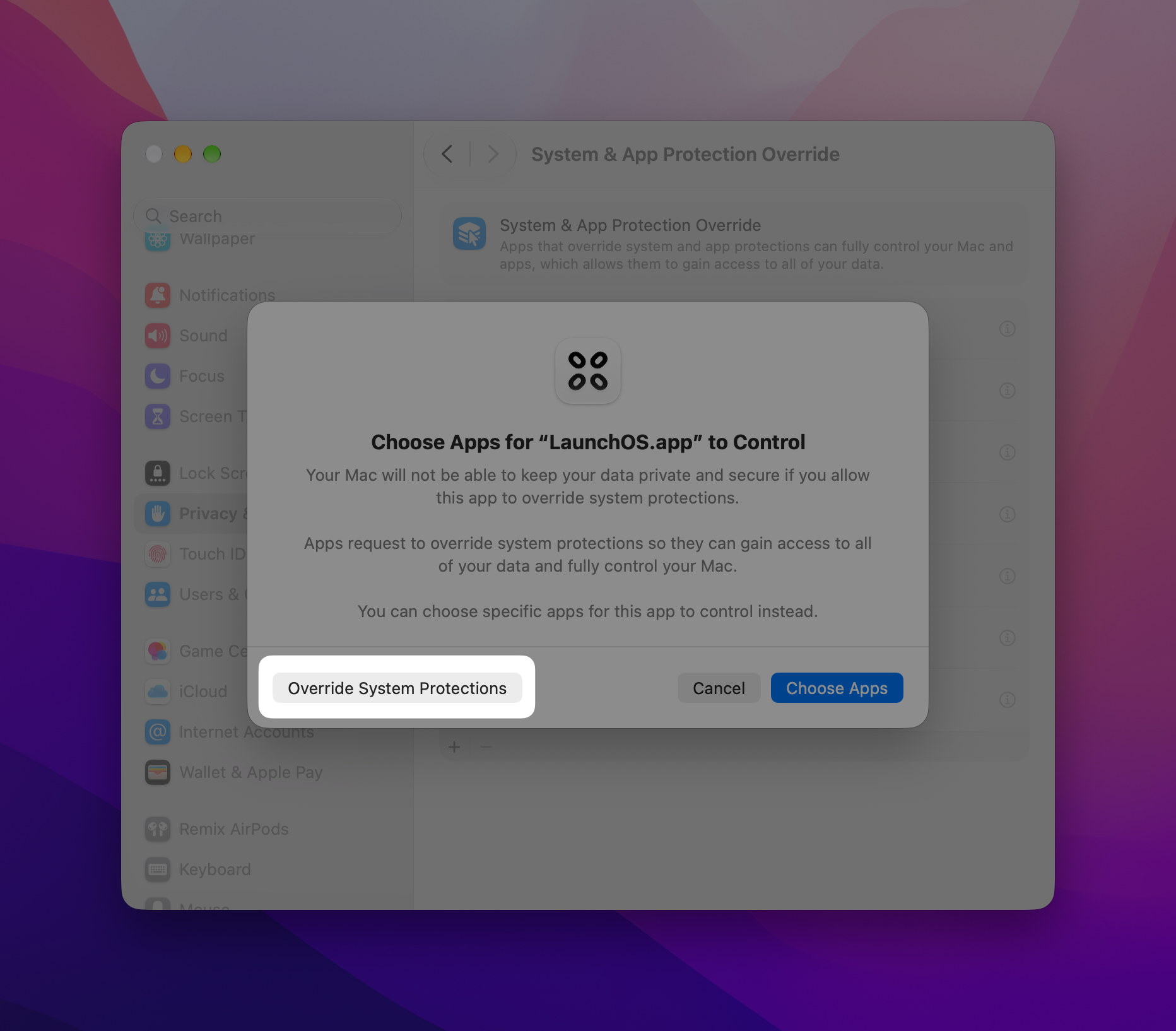
在询问允许 LaunchOS 控制哪些 App 的窗口中,点按左下角的 Override System Protections。
阅读每一项说明,依次点按右侧红色的 OK。向下滚动,确认全部项目后,点按左下角的 Allow System & App Protection Override。返回 LaunchOS,试一下您启用的手势或 F4。
macOS 26 或早于 27.3 beta 2 的 macOS 27
在 LaunchOS 中点按授权按钮,通常会自动打开“系统设置”并将 LaunchOS 加入列表。打开 LaunchOS 旁边的开关,按提示输入 Mac 的登录密码。
- macOS 26:前往“系统设置”>“隐私与安全性”>“辅助功能”。
- 较早的 macOS 27:前往“系统设置”>“隐私与安全”>“设备控制和数据访问”。
如果开关已打开,但手势或 F4 仍未生效,请先退出 LaunchOS,在对应列表中移除它,点按“+”重新添加 LaunchOS.app,打开开关后再启动 LaunchOS。
为什么手势和 F4 需要这项权限?
LaunchOS 需要在系统层面识别并接管捏合手势或 F4,才能用它们打开启动台。否则,macOS 会继续执行原定的操作,例如打开“聚焦”的 App 界面(Apps.app)。系统为此授予的权限范围比单个手势或按键更广,确认窗口列出的是这项权限允许的操作。
LaunchOS 只为您启用的功能请求相应权限。它在 Mac 本地运行,处理手势和按键无需联网,也无需读取您的个人文件。Pro 许可证会偶尔联网验证。如果只想使用启动台的基础功能,可以随时回到对应的系统设置撤销授权。彻底卸载 App 所用的“完全磁盘访问权限”可以单独授权。


