

如何在 macOS 27.3 授權 LaunchOS 使用觸控式軌跡板手勢或 F4
若要用四指或五指捏合手勢,或按 F4 打開 LaunchOS,請先確認已啟用 Pro 或仍在試用期內。若您從 Dock 打開 LaunchOS,可以略過授權。
macOS 27.3 Beta 2 或以上版本
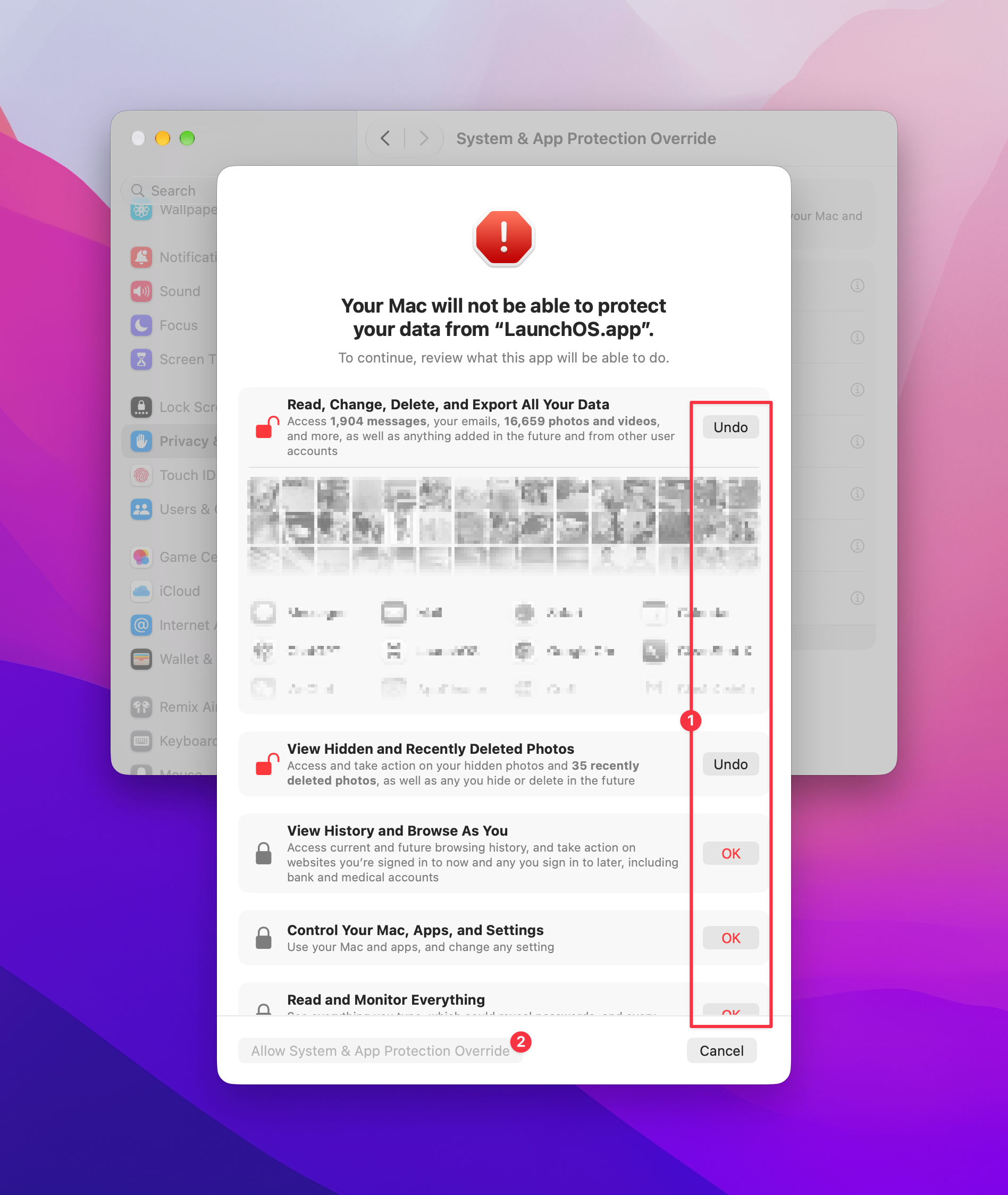
Apple 將「裝置控制和資料取用」分為「輔助使用」和「System & App Protection Override」。LaunchOS 的手勢和 F4 需要後者。首次授權時,macOS 會列出 App 可以取用的資料和執行的操作,讓您逐項確認。Apple 開發者公告
在 LaunchOS 中按一下授權按鈕。如果「系統設定」沒有自動打開,請前往「系統設定」>「隱私權與安全性(Privacy & Security)」>「System & App Protection Override」。
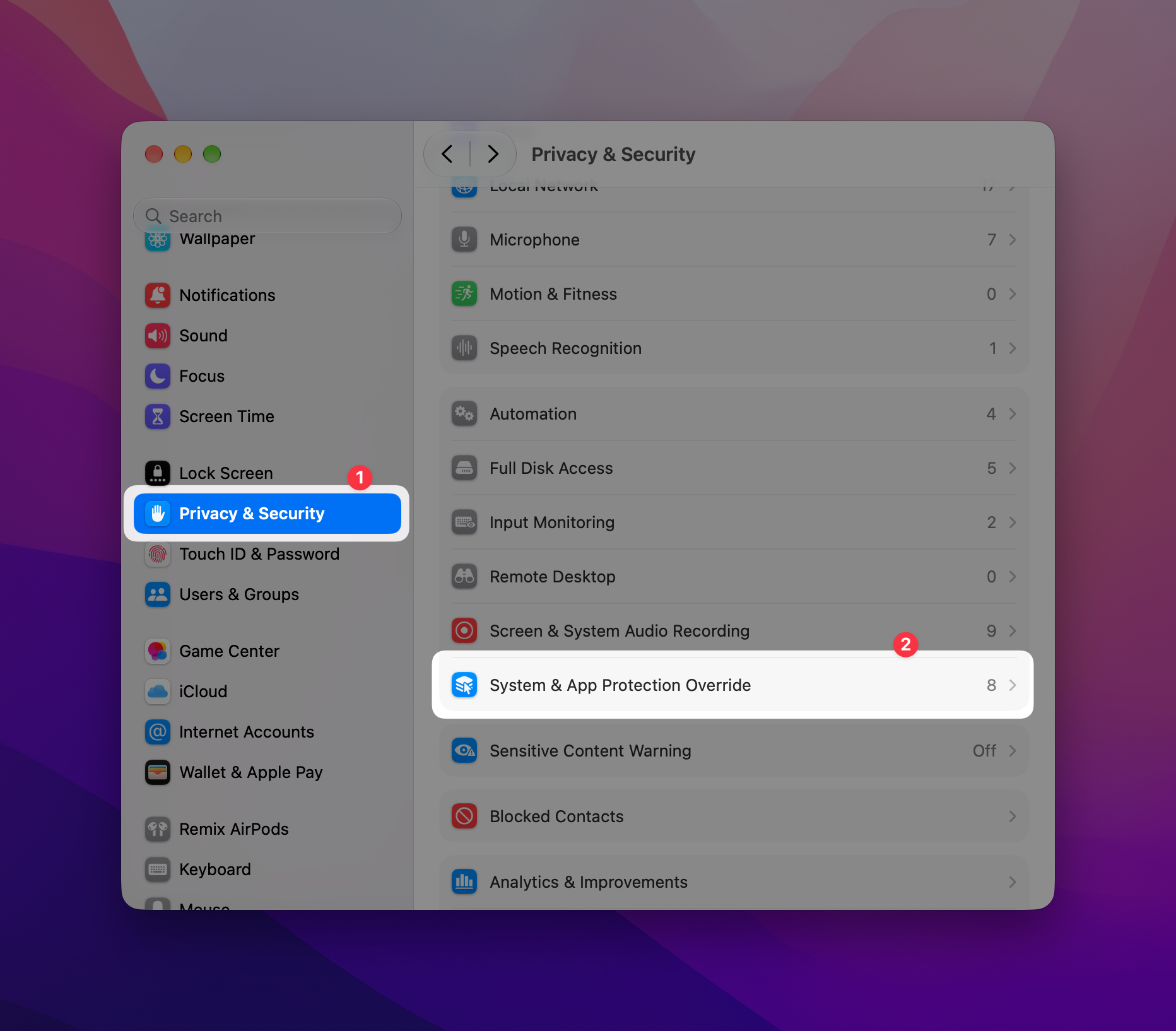
按一下 App 列表左下角的「+」。
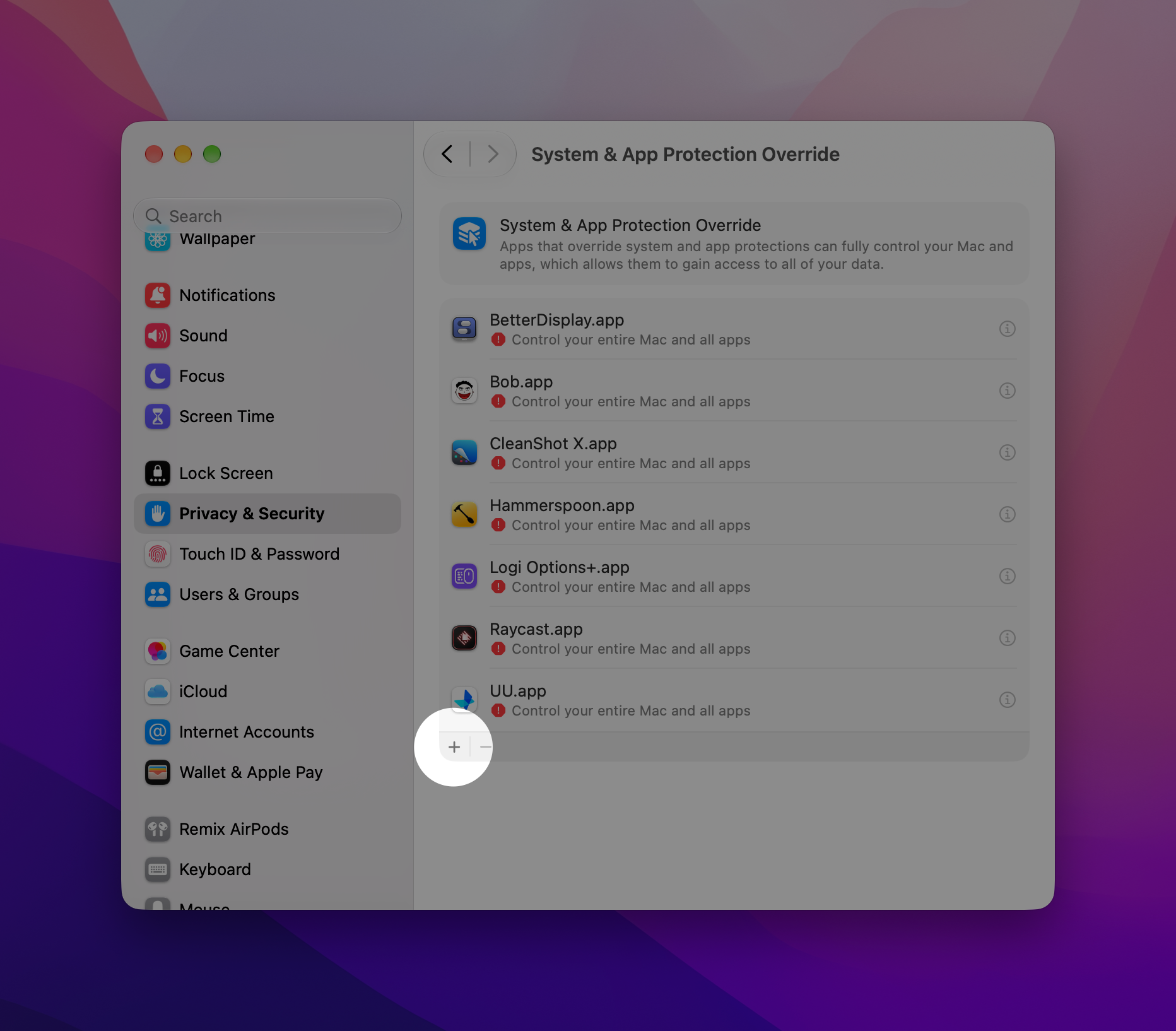
在「應用程式(Applications)」檔案夾中選取 LaunchOS.app,然後按一下「加入(Add)」。
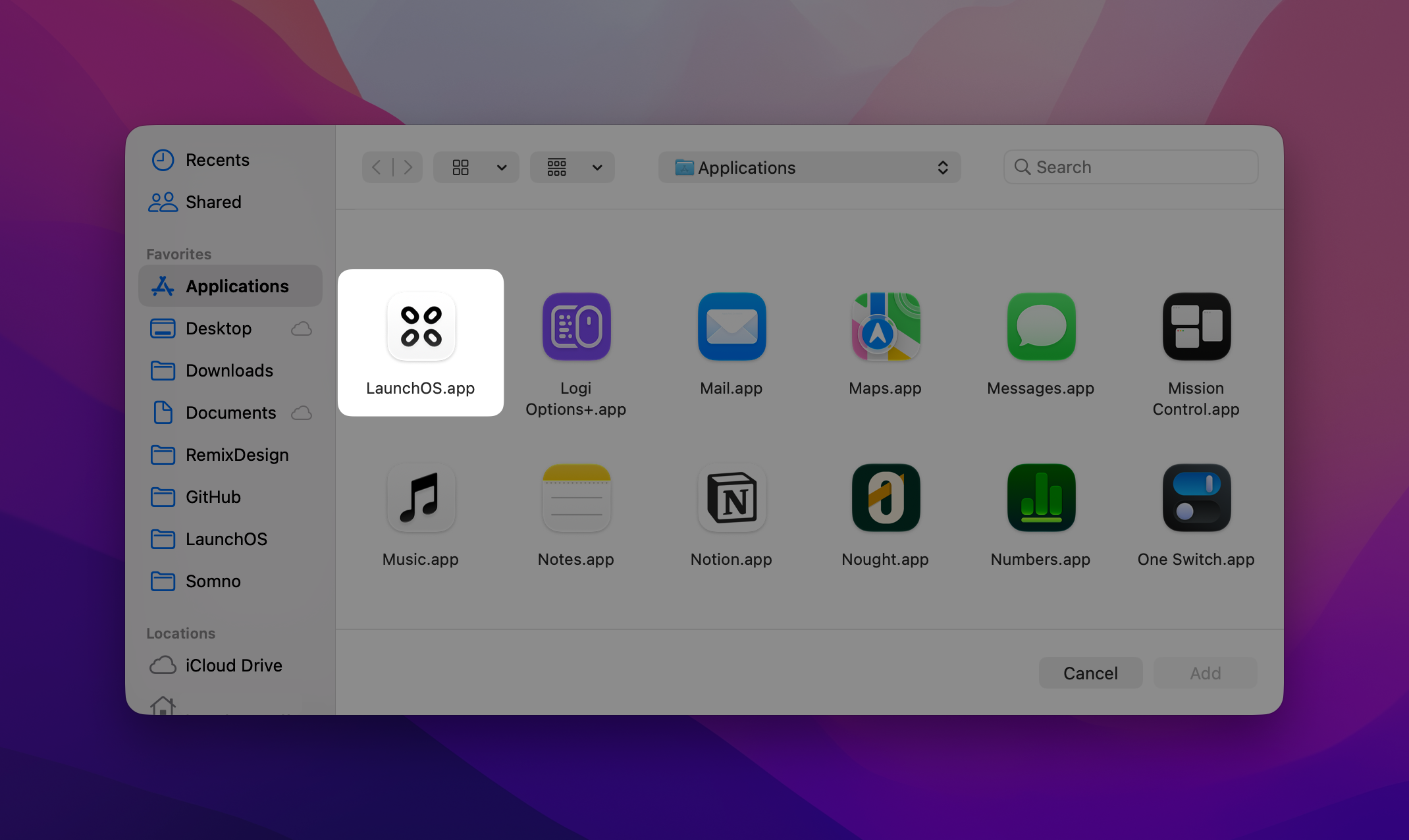
系統詢問要讓 LaunchOS 控制哪些 App 時,按一下左下角的 Override System Protections。
閱讀各項說明,逐一按一下右側紅色的 OK。向下捲動並確認所有項目後,按一下左下角的 Allow System & App Protection Override。回到 LaunchOS 試用手勢或 F4。
macOS 26 或早於 27.3 Beta 2 的 macOS 27
在 LaunchOS 中按一下授權按鈕,通常會自動打開「系統設定」並將 LaunchOS 加入列表。打開 LaunchOS 旁的開關,再依提示輸入 Mac 的登入密碼。
- macOS 26:前往「系統設定」>「隱私權與安全性」>「輔助使用」。
- 較早的 macOS 27:前往「系統設定」>「隱私權與安全性」>「裝置控制和資料取用」。
若開關已打開但手勢或 F4 仍無法使用,請結束 LaunchOS,從列表中移除它,再按一下「+」重新加入 LaunchOS.app。打開開關後,重新打開 LaunchOS。
為什麼手勢和 F4 需要這項權限?
LaunchOS 需要在系統層級接收捏合手勢或 F4,才能以這些操作打開啟動台。否則,macOS 會執行原有的動作,例如打開 Spotlight 的 App 畫面(Apps.app)。確認視窗列出的是系統授予的完整能力,範圍超過單一手勢或按鍵。
LaunchOS 僅為您啟用的功能要求權限。手勢和按鍵都在 Mac 上處理,無須連線或讀取個人檔案。LaunchOS 偶爾會連線驗證 Pro 授權。如果只想使用啟動台的基本功能,您隨時可以回到相同的系統設定撤銷授權。用於徹底解除安裝 App 的「完全取用磁碟」可另外授權。


