

So blendest du die blaue Anzeige in der Menüleiste von macOS 27.3 aus
Nach dem Update auf macOS 27.3 kann in der Menüleiste ein blaues Symbol mit einer Zahl erscheinen. Ein Klick darauf zeigt, welche Apps die Berechtigung System & App Protection Override nutzen, um den System- und App-Schutz zu übergehen. Die Anzeige lässt sich im Terminal ausblenden. Wenn dir eine App unbekannt vorkommt, prüfe zuerst die Liste und entscheide dann, ob du ihr den Zugriff entziehen möchtest.

Was bedeutet die blaue Anzeige in der Menüleiste?
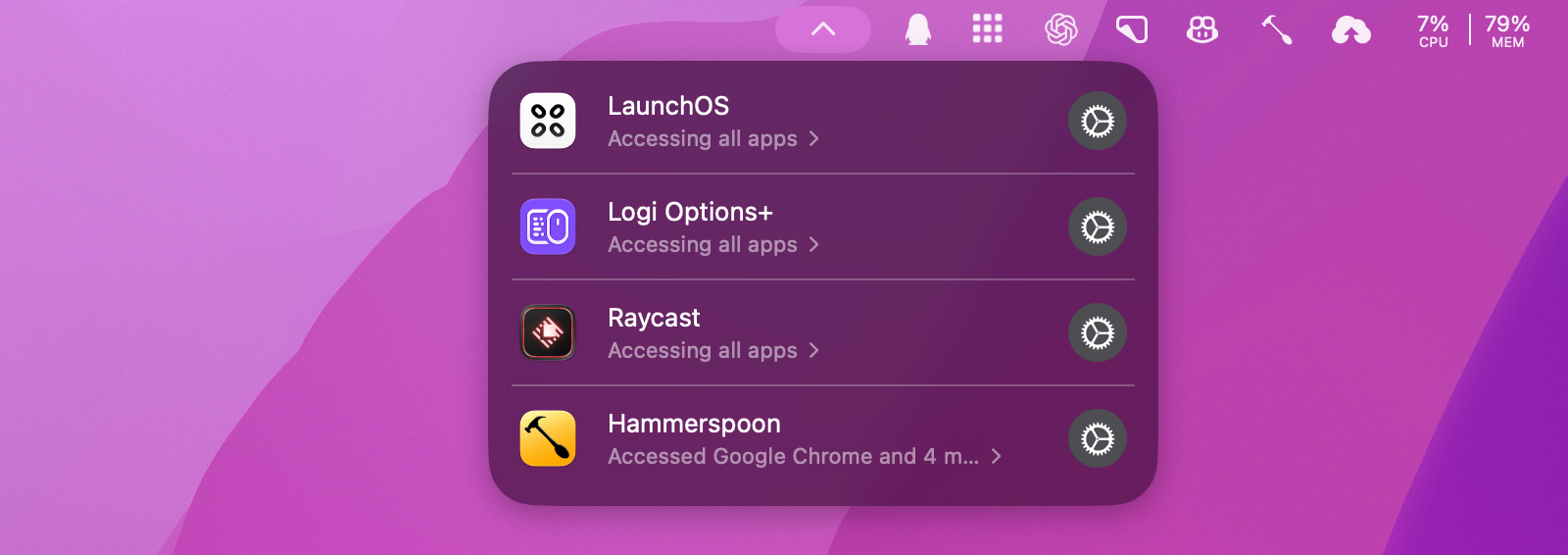
Apple nennt sie eine Transparenzanzeige. Sie erscheint, wenn eine App mit dieser Berechtigung eine andere App steuert. Ein Klick zeigt die beteiligten Apps und ihren Zugriffsbereich. Steht dort etwa Accessing all apps, umfasst der Zugriff alle Apps. Welche Daten tatsächlich gelesen wurden, lässt sich daraus allein nicht ablesen. Ankündigung von Apple Developer
Was ändert macOS 27.3 an der Vergabe von Berechtigungen?
Programme zur Tastenbelegung, Gestensteuerung und Automatisierung nutzen schon länger Systemberechtigungen wie die Bedienungshilfen. Selbst ein Tool, das nur eine Taste neu belegt, kann dafür eine umfangreichere Berechtigung benötigen. macOS 27.3 teilt die bisherige Einstellung Device Control and Data Access in System & App Protection Override und Bedienungshilfen auf. Bei neuen Anfragen wählst du die anfragende App aus einer Liste in den Systemeinstellungen aus. Bereits erteilte Berechtigungen bleiben gültig. Ankündigung von Apple Developer
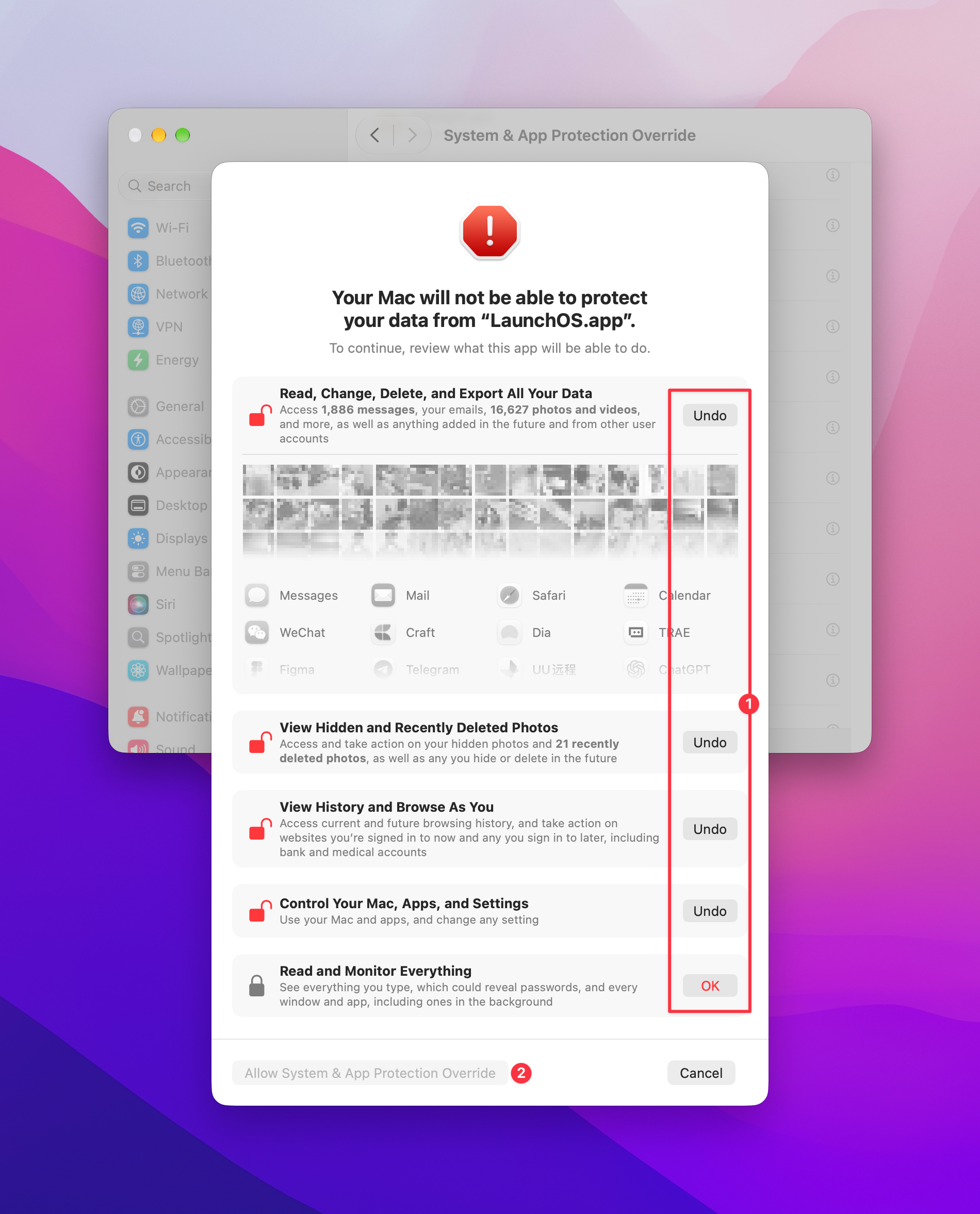
Bei einer vollständigen Freigabe zeigt macOS einzeln an, welche Daten und Aktionen damit zugänglich werden können, etwa Fotos, der Browserverlauf und Systemeinstellungen. Diese Bestätigungen gehören zu derselben vollständigen Freigabe. Eine App braucht für ihre Aufgabe womöglich nur einen Teil davon. Wenn es der Arbeitsablauf erlaubt, kannst du den Zugriff auf bestimmte Apps begrenzen oder bei jeder Nutzung nachfragen lassen. Der Festplattenvollzugriff hat eine eigene Einstellung und kann auf benötigte Ordner begrenzt werden. Ankündigung von Apple Developer
Sollte ich den Zugriff erlauben?
Prüfe zuerst, welche Funktion die Anfrage ausgelöst hat. Eine Freigabe kommt infrage, wenn du die Funktion brauchst, die Herkunft und den Entwickler der App überprüfen kannst und den nötigen Zugriff verstehst. Lehne Anfragen unsignierter Apps, Apps aus unbekannten Quellen und Apps mit nicht überprüfbarem Entwickler ab. Frage im Zweifel beim Entwickler nach, welche Funktion den Zugriff braucht, ob er nach dem Abschalten dieser Funktion entbehrlich ist und ob du ihn auf bestimmte Apps einschränken kannst.
Bei KI-Assistenten, die selbstständig andere Apps bedienen, ist ein enger Zugriffsbereich besonders sinnvoll. Wenn die Aufgabe nur eine App oder einen Ordner betrifft, beginne damit. Umfassender Zugriff kann dazu führen, dass der Assistent bei der Arbeit auf private E-Mails, Fotos oder Arbeitsdateien stößt. Wenn das Tool Daten in der Cloud verarbeitet, prüfe auch, welche Informationen es dorthin überträgt. Apple über die Risiken eines weitreichenden Datenzugriffs
Ein Beispiel ist LaunchOS, ein Mac-Launcher mit dem Vollbildraster, den Ordnern und den Seiten des klassischen Launchpad. Wenn du F4 oder eine Trackpad-Geste zum Öffnen aktivierst, fängt LaunchOS diese Eingabe ab und öffnet den Launcher anstelle der normalen macOS-Aktion. Diese Funktionen brauchen weder Fotos noch den Browserverlauf. Beim Einschalten kann dennoch der umfassendere Systemhinweis erscheinen. Wenn du LaunchOS über das Dock öffnest, kannst du beide Funktionen ausgeschaltet lassen und die Berechtigung überspringen. Mehr über LaunchOS und Download
So blendest du die blaue Anzeige in der Menüleiste von macOS 27.3 aus
Wenn nur eine bestimmte App die Anzeige auslöst, schalte die Funktion ab, die auf die Berechtigung zugreift, oder ändere den Zugriff unter Systemeinstellungen → Datenschutz & Sicherheit → System & App Protection Override. Du kannst auch die Anzeige öffnen und über das Zahnrad neben der App zu den Einstellungen wechseln.
Wenn du die bestehenden Freigaben behalten und Platz in der Menüleiste schaffen möchtest, hilft die folgende Terminal-Methode. Zac Hall von 9to5Mac hat sie mit macOS 27.3 Beta 2 getestet. Nach einem Neustart verschwand die Anzeige. Die Methode blendet diese Aktivitätsanzeige für alle Apps aus, während ihre Berechtigungen gültig bleiben. Sie nutzt eine interne Systemeinstellung, die sich in der endgültigen Version oder einem späteren Update anders verhalten kann. Getestete Anleitung von 9to5Mac
Öffne Terminal.
Führe die folgenden Befehle nacheinander aus. Gib bei Aufforderung das Administratorpasswort deines Macs ein und drücke die Eingabetaste. Bei der Passworteingabe zeigt das Terminal keine Zeichen an.
sudo mkdir -p /Library/Preferences/FeatureFlags/Domain
sudo defaults write /Library/Preferences/FeatureFlags/Domain/TCC AX_TRANSPARENCY_INDICATOR -dict Enabled -bool false
Starte deinen Mac neu.
So blendest du die Anzeige wieder ein
Führe den folgenden Befehl im Terminal aus und starte deinen Mac neu. Damit entfernst du die Einstellung für diese Anzeige und stellst das Standardverhalten deiner macOS-Version wieder her. Quelle für den Befehl
sudo defaults delete /Library/Preferences/FeatureFlags/Domain/TCC AX_TRANSPARENCY_INDICATOR


