

Comment masquer le voyant bleu dans la barre des menus de macOS 27.3
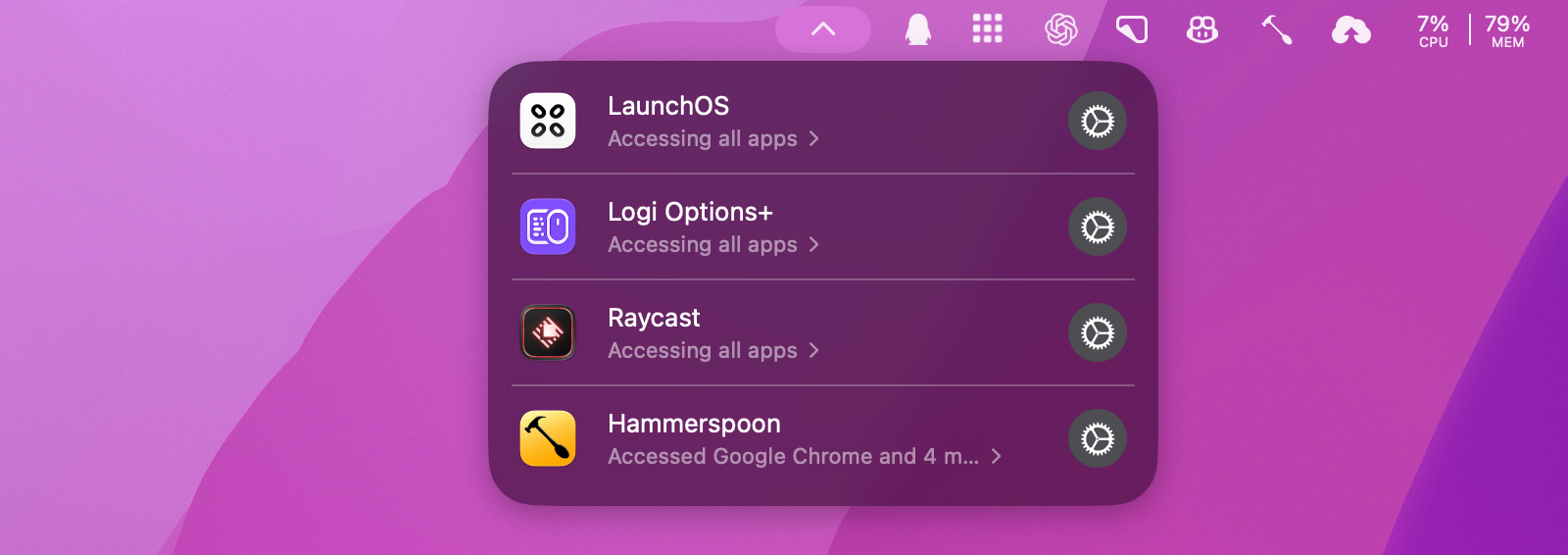
Après la mise à jour vers macOS 27.3, une icône bleue accompagnée d’un nombre peut apparaître dans la barre des menus. Cliquez dessus pour voir les apps qui utilisent l’autorisation System & App Protection Override, qui permet de passer outre les protections du système et des apps. Vous pouvez masquer ce voyant dans Terminal. Si une app inconnue a attiré votre attention, identifiez-la dans la liste avant de décider de lui retirer l’accès.

Que signifie le voyant bleu dans la barre des menus ?
Apple parle d’un indicateur de transparence. Il apparaît lorsqu’une app utilise cette autorisation pour en contrôler une autre. Cliquez dessus pour voir les apps concernées et l’étendue de leur accès. Par exemple, la mention Accessing all apps signifie que l’accès couvre toutes les apps. Cette ligne seule ne permet pas de savoir quelles données ont été consultées. Annonce Apple Developer
Qu’est-ce qui change dans les autorisations de macOS 27.3 ?
Les utilitaires qui réaffectent des touches, gèrent des gestes ou automatisent des actions utilisent depuis longtemps des autorisations système comme celles d’Accessibilité. Même un outil qui prend en charge une seule touche peut avoir besoin d’une autorisation plus large. Dans macOS 27.3, l’ancien réglage Device Control and Data Access est scindé en deux réglages, System & App Protection Override et Accessibilité. Pour traiter une nouvelle demande, sélectionnez l’app à l’origine de la demande dans la liste des Réglages Système. Les autorisations déjà accordées restent valides. Annonce Apple Developer
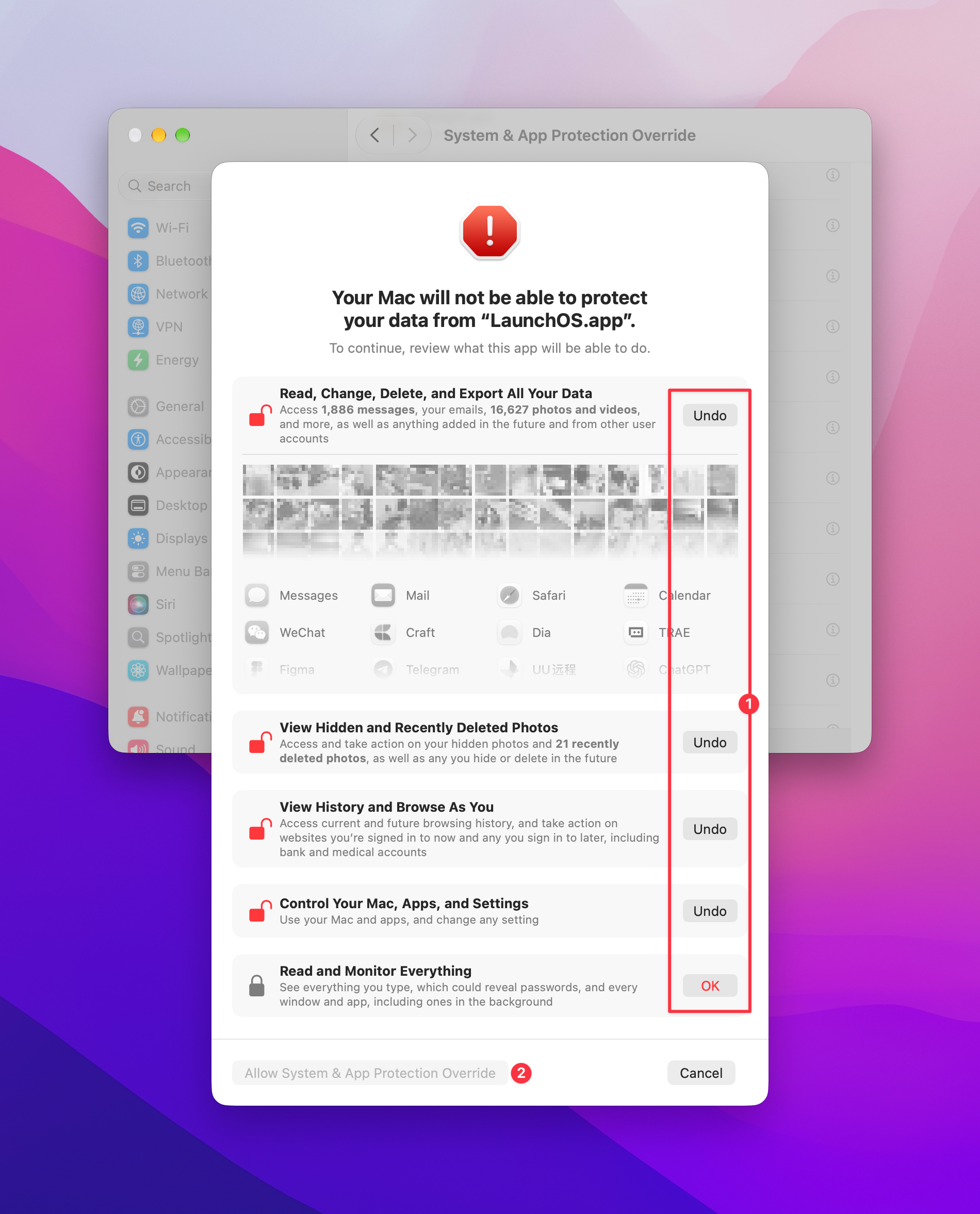
Avant d’accorder l’accès complet, macOS vous demande de confirmer un à un les types d’accès que celui-ci peut ouvrir, notamment aux photos, à l’historique de navigation et aux réglages système. Ces confirmations font partie d’une même autorisation complète. L’app peut avoir besoin d’une petite partie seulement de ces possibilités. Si votre usage le permet, limitez l’accès aux apps nécessaires ou demandez une confirmation à chaque utilisation. L’accès complet au disque se gère dans un réglage distinct et peut être limité aux dossiers nécessaires. Annonce Apple Developer
Faut-il accorder cette autorisation ?
Commencez par repérer la fonctionnalité à l’origine de la demande. Envisagez d’autoriser l’accès si vous avez besoin de la fonctionnalité, si vous pouvez vérifier la provenance de l’app et l’identité du développeur et si vous comprenez l’étendue de l’accès nécessaire. Refusez les demandes des apps non signées, d’origine inconnue ou dont le développeur ne peut pas être vérifié. En cas de doute, demandez au développeur quelle fonctionnalité utilise cette autorisation, si vous pouvez vous en passer en désactivant cette fonction et s’il est possible de limiter l’accès à certaines apps.
Pour les assistants IA capables d’agir dans d’autres apps, il est particulièrement important de limiter l’accès à ce qui est nécessaire. Si une seule app ou un seul dossier suffit à la tâche, commencez par là. Un accès étendu peut exposer des e-mails personnels, des photos ou des documents de travail pendant l’exécution de la tâche. Si l’outil traite des données dans le cloud, vérifiez également ce qu’il transmet. Apple sur les risques liés à un accès étendu aux données
LaunchOS est un exemple de lanceur pour Mac qui reprend la grille plein écran, les dossiers et les pages du Launchpad classique. Lorsque vous activez la touche F4 ou un geste du trackpad pour l’ouvrir, LaunchOS doit intercepter cette commande et remplacer l’action habituelle de macOS par l’ouverture du lanceur. Ces deux fonctions n’utilisent ni les photos ni l’historique de navigation. Leur activation peut toutefois afficher l’avertissement système général. Si vous ouvrez LaunchOS depuis le Dock, vous pouvez laisser ces fonctions désactivées et vous passer de cette autorisation. Découvrir et télécharger LaunchOS
Comment masquer le voyant bleu dans la barre des menus de macOS 27.3
Si vous voulez éviter qu’une app particulière déclenche le voyant, désactivez la fonction qui utilise l’autorisation ou ajustez son accès dans Réglages Système → Confidentialité et sécurité → System & App Protection Override. Vous pouvez aussi ouvrir le voyant et cliquer sur la roue dentée à côté de l’app pour accéder aux réglages.
Pour libérer de la place dans la barre des menus tout en conservant vos autorisations, utilisez la méthode ci-dessous. Zac Hall, de 9to5Mac, l’a testée sous macOS 27.3 Beta 2 et a confirmé que le voyant disparaissait après redémarrage. Cette méthode masque le voyant pour toutes les apps et laisse leurs autorisations en vigueur. Elle utilise un réglage interne dont le comportement peut changer dans la version finale ou une mise à jour ultérieure. Méthode testée par 9to5Mac
Ouvrez Terminal.
Exécutez les commandes suivantes dans l’ordre. Si Terminal le demande, saisissez le mot de passe administrateur de votre Mac et appuyez sur Retour. Les caractères ne s’affichent pas pendant la saisie du mot de passe.
sudo mkdir -p /Library/Preferences/FeatureFlags/Domain
sudo defaults write /Library/Preferences/FeatureFlags/Domain/TCC AX_TRANSPARENCY_INDICATOR -dict Enabled -bool false
Redémarrez votre Mac.
Comment rétablir le voyant dans la barre des menus
Exécutez la commande suivante dans Terminal, puis redémarrez votre Mac. Elle supprime le réglage ajouté pour le voyant et rétablit le comportement par défaut de votre version de macOS. Source de la commande de rétablissement
sudo defaults delete /Library/Preferences/FeatureFlags/Domain/TCC AX_TRANSPARENCY_INDICATOR


