

macOS 27.3のメニューバーにある青いインジケータを非表示にする方法
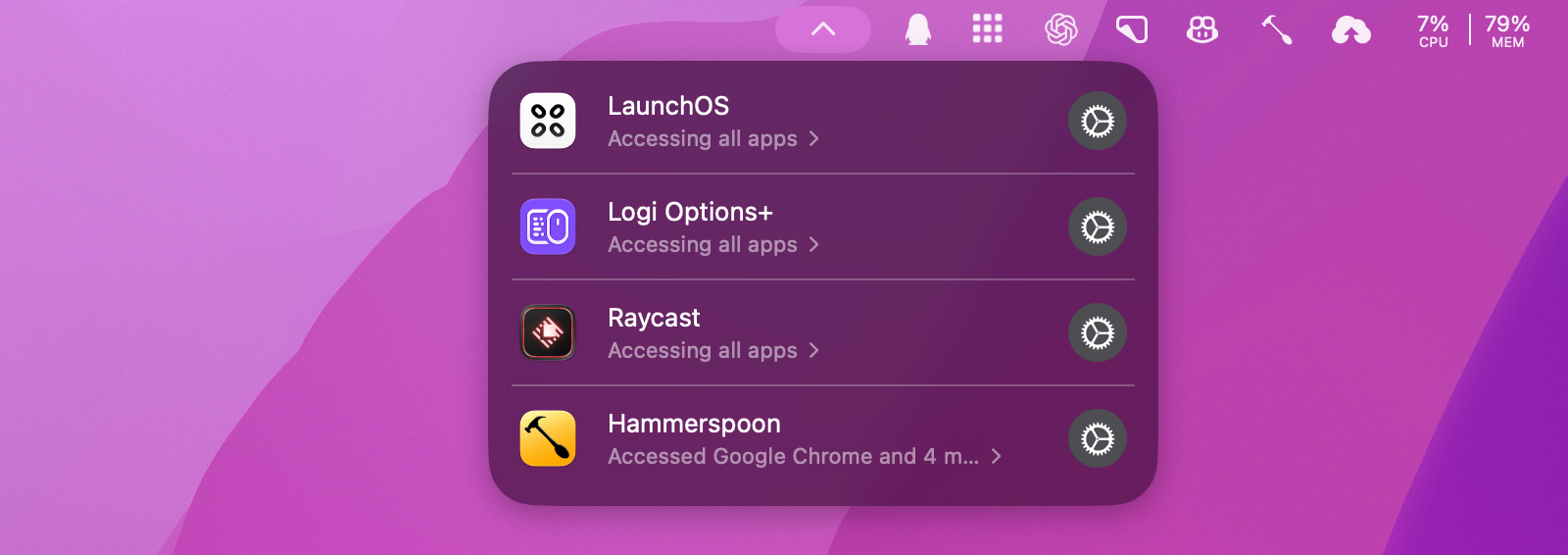
macOS 27.3にアップデートすると、メニューバーに数字付きの青いアイコンが表示されることがあります。クリックすると、「System & App Protection Override」(システムとアプリの保護を上書きする権限)を使っているアプリがわかります。この表示はターミナルで非表示にできます。見覚えのないアプリが気になる場合は、先に一覧でアプリ名を確認し、アクセス権を取り消すか判断してください。

メニューバーの青いインジケータは何を示す?
Appleはこれを「透明性インジケータ」と呼んでいます。アプリがこの権限を使って別のアプリを操作しているときに表示されます。クリックすると、アプリ名とアクセスの範囲を確認できます。たとえば、スクリーンショットの Accessing all apps は、すべてのアプリがアクセス範囲に含まれるという意味です。この表示だけでは、実際に読み取ったデータまではわかりません。 Apple Developerの告知
macOS 27.3でシステム操作の許可はどう変わった?
キーボードの割り当てを変更するツールや、ジェスチャー、自動化のツールは、以前から「アクセシビリティ」などのシステム権限を利用してきました。キーを一つ置き換えるだけでも、より広い範囲の権限が必要になることがあります。macOS 27.3では、従来の「Device Control and Data Access」が「System & App Protection Override」と「アクセシビリティ」に分かれました。新しい要求を許可するには、「システム設定」の一覧から要求元のアプリを選びます。以前に許可したアクセス権は引き続き有効です。 Apple Developerの告知
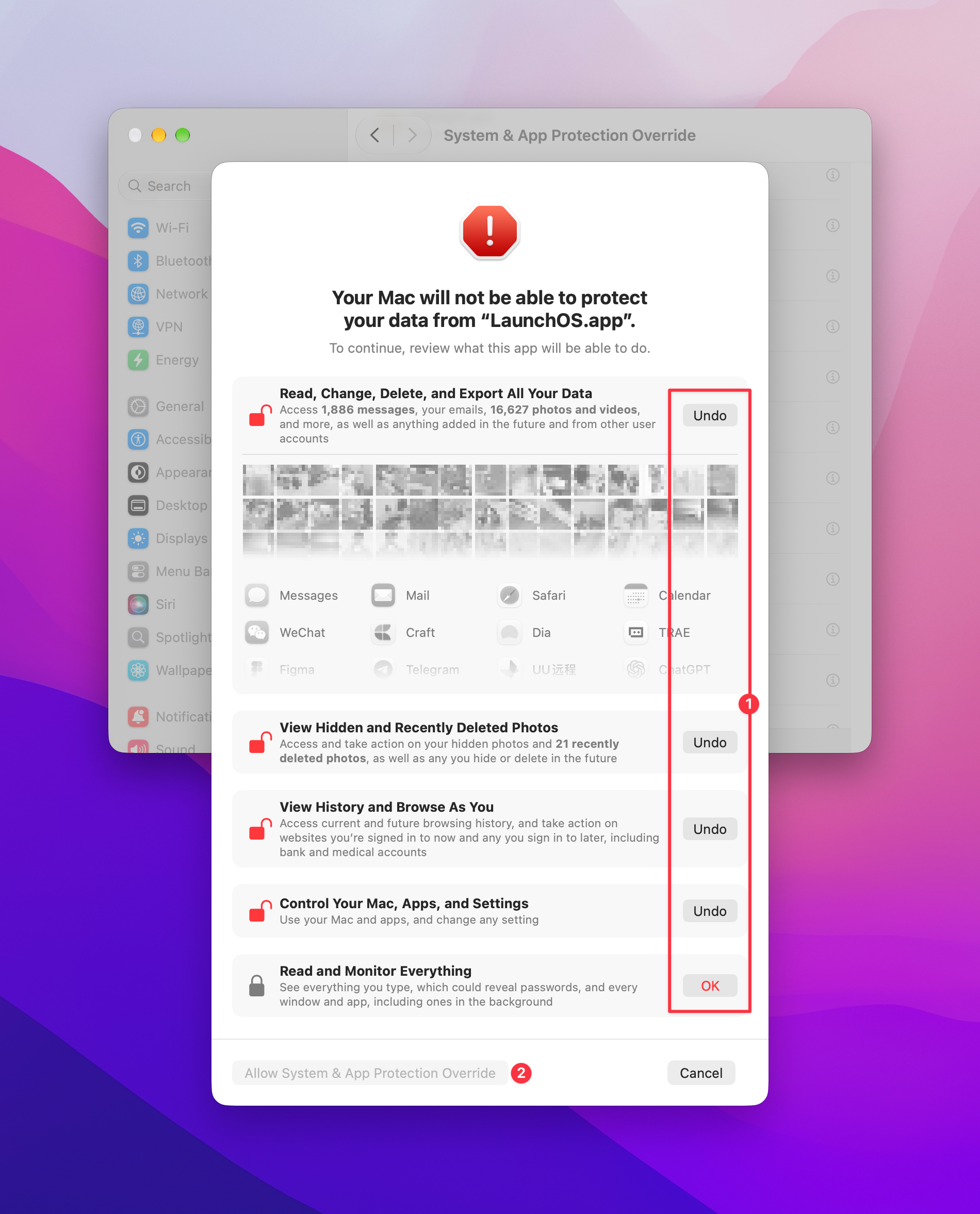
完全なアクセスを許可する際、macOSは写真や閲覧履歴、システム設定など、その権限で利用できる機能やデータを項目ごとに示し、確認を求めます。各項目の確認は一つの包括的な許可に含まれます。実際にアプリが必要とするのは、そこに示された機能の一部だけかもしれません。用途に応じて、アクセス先を必要なアプリに絞ったり、その都度確認するように設定したりできます。「フルディスクアクセス」は別の設定で、対象を特定のフォルダに絞れます。 Apple Developerの告知
このアクセス権は許可すべき?
まず、どの機能が権限を求めているかを確認します。その機能が必要で、アプリの入手元と開発元を確認でき、必要なアクセス範囲を理解できたら、許可を検討してください。入手元が不明なアプリや、署名されていないアプリ、開発元を確認できないアプリの要求は拒否してください。判断がつかなければ、どの機能に権限が必要か、その機能をオフにすれば許可が不要になるか、アクセス先を特定のアプリに絞れるかを開発元に聞いてみましょう。
自分でアプリを操作するAIアシスタントでは、タスクに必要な範囲を見極めることが特に重要です。一つのアプリやフォルダで足りるなら、そこから始めましょう。広い範囲を許可すると、作業中に個人のメールや写真、仕事のファイルに触れる可能性があります。クラウドで処理するツールなら、何が送信されるかも確認してください。 広範なデータアクセスのリスクに関するAppleの説明
たとえば LaunchOS は、クラシックなLaunchpadの全画面グリッド、フォルダ、ページを再現するMac用ランチャーです。F4キーやトラックパッドのジェスチャーで起動する機能を有効にすると、LaunchOSはその入力を受け取り、macOSの標準動作をランチャーの起動に置き換えます。写真や閲覧履歴を使わない機能でも、システムの警告はより広い範囲を示すことがあります。Dockから開くなら、これらの起動方法をオフにしたまま使えます。その場合、この許可は不要です。 LaunchOSの詳細とダウンロード
macOS 27.3の青いメニューバーインジケータを非表示にするには
特定のアプリだけ表示の原因から外したい場合は、権限を使う機能をオフにするか、「システム設定 → プライバシーとセキュリティ → System & App Protection Override」でアクセス範囲を変更します。インジケータを開き、アプリ名の横にある歯車から設定を開くこともできます。
現在の許可を維持したままメニューバーを広く使いたい場合は、次の手順を使えます。9to5MacのZac Hallは macOS 27.3 Beta 2 で、再起動後に表示が消えることを確認しています。すべてのアプリでこのインジケータが非表示になり、既存の許可は引き続き有効です。システム内部の設定を使うため、正式版や今後のアップデートでは動作が変わる可能性があります。 9to5Macの検証手順
「ターミナル」を開きます。
次のコマンドを順に実行します。求められたらMacの管理者パスワードを入力し、Returnキーを押します。入力中の文字は表示されません。
sudo mkdir -p /Library/Preferences/FeatureFlags/Domain
sudo defaults write /Library/Preferences/FeatureFlags/Domain/TCC AX_TRANSPARENCY_INDICATOR -dict Enabled -bool false
Macを再起動します。
メニューバーのインジケータを元に戻すには
ターミナルで次のコマンドを実行し、Macを再起動します。このインジケータ用の上書き設定が消え、現在使っているmacOSの標準動作に戻ります。 復元コマンドの出典
sudo defaults delete /Library/Preferences/FeatureFlags/Domain/TCC AX_TRANSPARENCY_INDICATOR


