

如何隱藏 macOS 27.3 選單列的藍色指示器
更新到 macOS 27.3 後,選單列裡可能會多出一個帶數字的藍色圖示。點開它,可以查看哪些 App 正在使用「系統與 App 保護覆寫」(System & App Protection Override)權限。你可以用終端機隱藏這個新提示。如果你是在清單裡看到不熟悉的 App,先確認是哪款 App,再決定是否撤銷它的權限。

選單列的藍色指示器代表什麼?
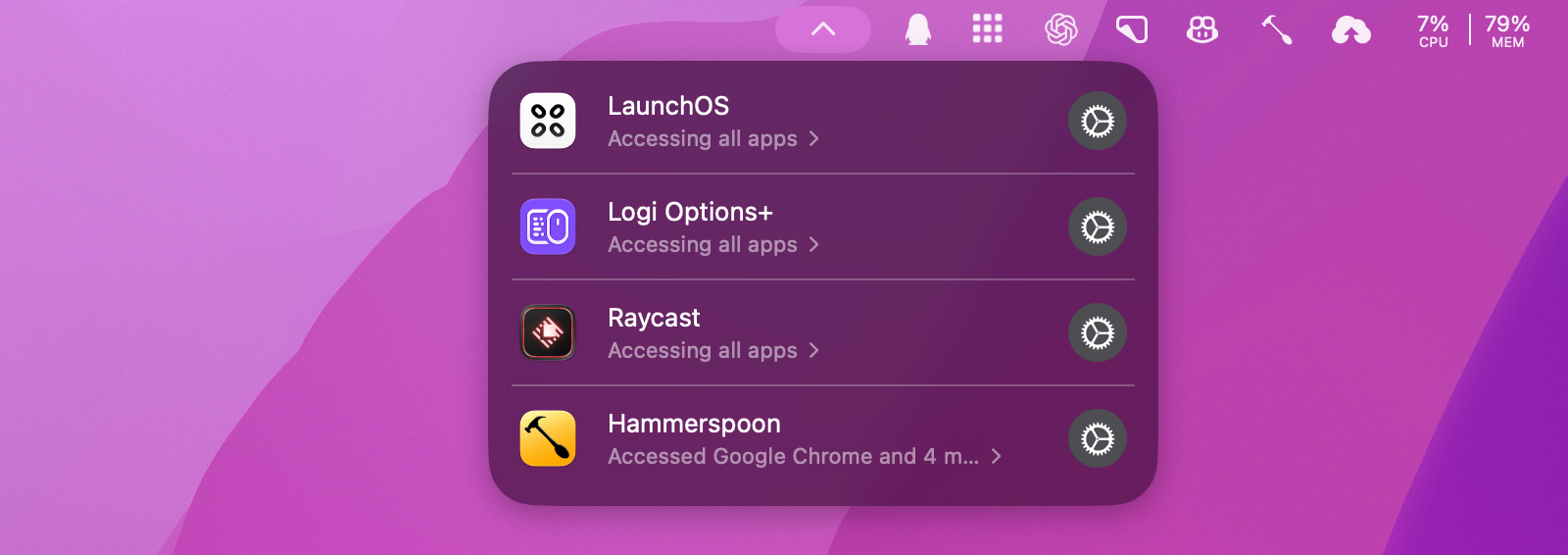
Apple 稱它為「透明度指示器」。當一個 App 透過「系統與 App 保護覆寫」權限控制另一個 App 時,macOS 會在選單列顯示提示。點開後就能查看相關 App 與取用範圍。例如,畫面上的 Accessing all apps 代表取用範圍涵蓋所有 App。單憑這一行,無法判斷該 App 具體讀取了哪些資料。Apple 開發者公告
macOS 27.3 的系統控制授權有什麼變化?
舊版 macOS 的按鍵重對應、手勢及自動化工具,早已用到「輔助使用」之類的系統權限。即使工具只要接管單一按鍵,也可能需要申請涵蓋範圍更廣的權限。macOS 27.3 將原本的「裝置控制與資料取用」(Device Control and Data Access)拆成「系統與 App 保護覆寫」與「輔助使用」。要處理新的請求,請在「系統設定」的清單中選取發出請求的 App。先前授予的權限仍然有效。Apple 開發者公告
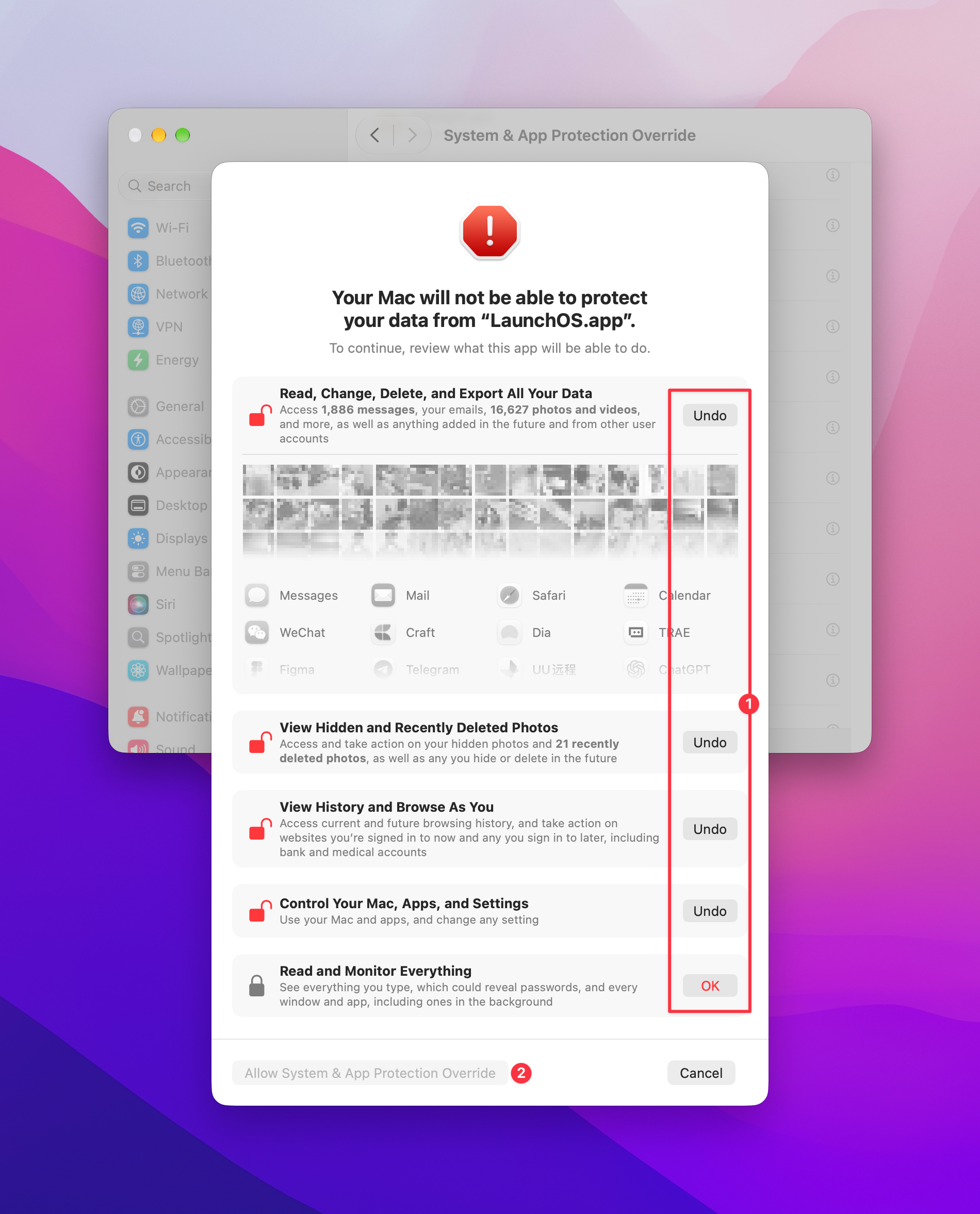
授予完整的系統與 App 保護覆寫權限時,macOS 會請你逐項確認這次授權可能開放的能力,包括取用照片、瀏覽記錄和系統設定。這些確認都屬於同一次完整授權。工具實際上可能只用到其中一項。若工作流程允許,可以將取用範圍限制在指定 App,或設為每次詢問。「完整磁碟取用權限」有獨立的設定,可縮小到所需的檔案夾。Apple 開發者公告
看到這個提示,我應該授權嗎?
先確認是哪項功能觸發請求。確實用得到這項功能、能確認 App 的來源和開發者,也了解需要的權限範圍,再考慮授權。遇到來源不明、未簽署或無法驗證開發者的 App,先拒絕。拿不準時,可以問開發者哪項功能需要權限、關掉它後是否還需要授權,以及能不能把範圍縮小到指定的 App。
對能自行操作 App 的 AI 助理,更值得把取用範圍控制在任務所需的程度。如果任務只需要一款 App 或一個檔案夾,就從這個範圍開始。過於廣泛的取用權限可能讓助理接觸到私人郵件、照片或工作檔案。如果工具會在雲端處理資料,也要確認它會傳送哪些內容。Apple 對廣泛資料取用風險的說明
以 LaunchOS 為例。它是 Mac 上的 Launchpad 替代工具,保留了經典啟動台的全螢幕格狀排列、檔案夾和分頁。啟用 F4 或觸控式軌跡板手勢來叫出啟動台時,LaunchOS 需要接管這個按鍵或手勢,將預設的 macOS 動作換成打開啟動台。這兩項功能用不到照片或瀏覽記錄,啟用時仍可能看到範圍更廣的系統警告。如果只從 Dock 開啟 LaunchOS,可以關閉這兩項功能,略過這次授權。了解並下載 LaunchOS
如何隱藏 macOS 27.3 選單列的藍色指示器?
如果只想讓某款 App 停止觸發提示,可以關掉該 App 中使用這項權限的功能,或到「系統設定 → 隱私權與安全性 → 系統與 App 保護覆寫」調整它的取用權限。也可以展開指示器,點 App 右側的齒輪進入設定。
想保留目前的授權並騰出選單列空間,可以使用下方的終端機方法。9to5Mac 的 Zac Hall 在 macOS 27.3 Beta 2 上實測,重開機後指示器便會消失。這會隱藏所有 App 的這類活動提示,既有授權仍然有效。這個方法使用系統內部開關,正式版或後續更新的行為可能有所不同。9to5Mac 實測步驟
打開「終端機」(Terminal)。
依序執行下列指令。如果出現提示,請輸入 Mac 的管理者密碼並按 Return。輸入密碼時,終端機不會顯示字元。
sudo mkdir -p /Library/Preferences/FeatureFlags/Domain
sudo defaults write /Library/Preferences/FeatureFlags/Domain/TCC AX_TRANSPARENCY_INDICATOR -dict Enabled -bool false
重新啟動 Mac。
如何恢復選單列指示器?
在終端機執行下列指令,再重新啟動 Mac。指令會移除上一步對指示器的覆寫設定,恢復目前系統版本的預設行為。恢復指令來源
sudo defaults delete /Library/Preferences/FeatureFlags/Domain/TCC AX_TRANSPARENCY_INDICATOR


