

如何隐藏 macOS 27.3 菜单栏的蓝色指示器
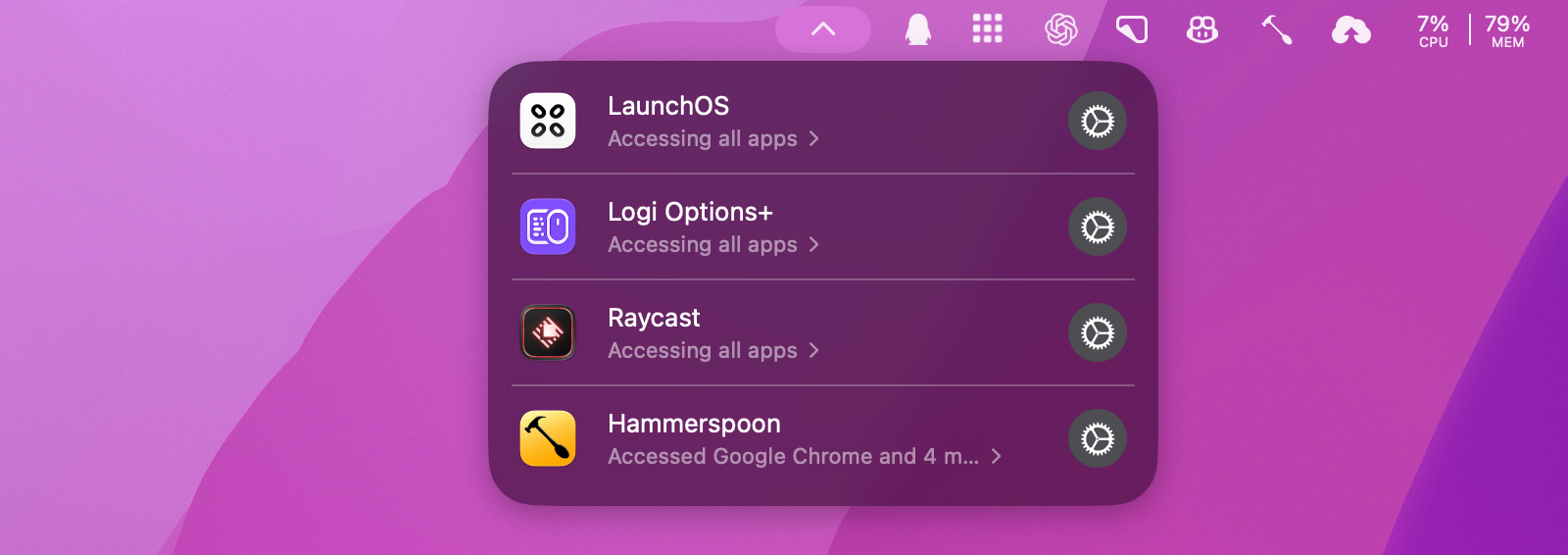
更新到 macOS 27.3 后,菜单栏里可能会多出一个带数字的蓝色图标。点开它,可以查看哪些 App 正在使用「系统与 App 保护覆盖」(System & App Protection Override)权限。这个新提示可以用终端隐藏。如果你是因为看见了一个陌生的 App 才搜到这里,先点开图标看看是哪款 App,再决定是否撤销它的权限。

菜单栏的蓝色指示器是什么意思?
Apple 把它称为「透明度指示器」。当一个 App 通过「系统与 App 保护覆盖」权限控制另一个 App 时,macOS 会在菜单栏显示这个提示。点开后可以看到相关 App 和访问范围。例如,截图里的 Accessing all apps 表示访问范围覆盖所有 App。仅凭这一行,无法判断它具体读取了什么数据。Apple 开发者公告
macOS 27.3 的系统控制授权有什么变化?
在旧版 macOS 中,改键、手势和自动化工具就会用到「辅助功能」一类的系统权限。一款工具即使只想接管一个按键,也可能需要申请覆盖范围更广的权限。在 macOS 27.3 中,Apple 把此前的「设备控制与数据访问」(Device Control and Data Access)拆成「系统与 App 保护覆盖」和「辅助功能」两项,并统一了新请求的授权流程。你需要在系统设置的列表里选中发出请求的 App。此前授予的权限仍然有效。Apple 开发者公告
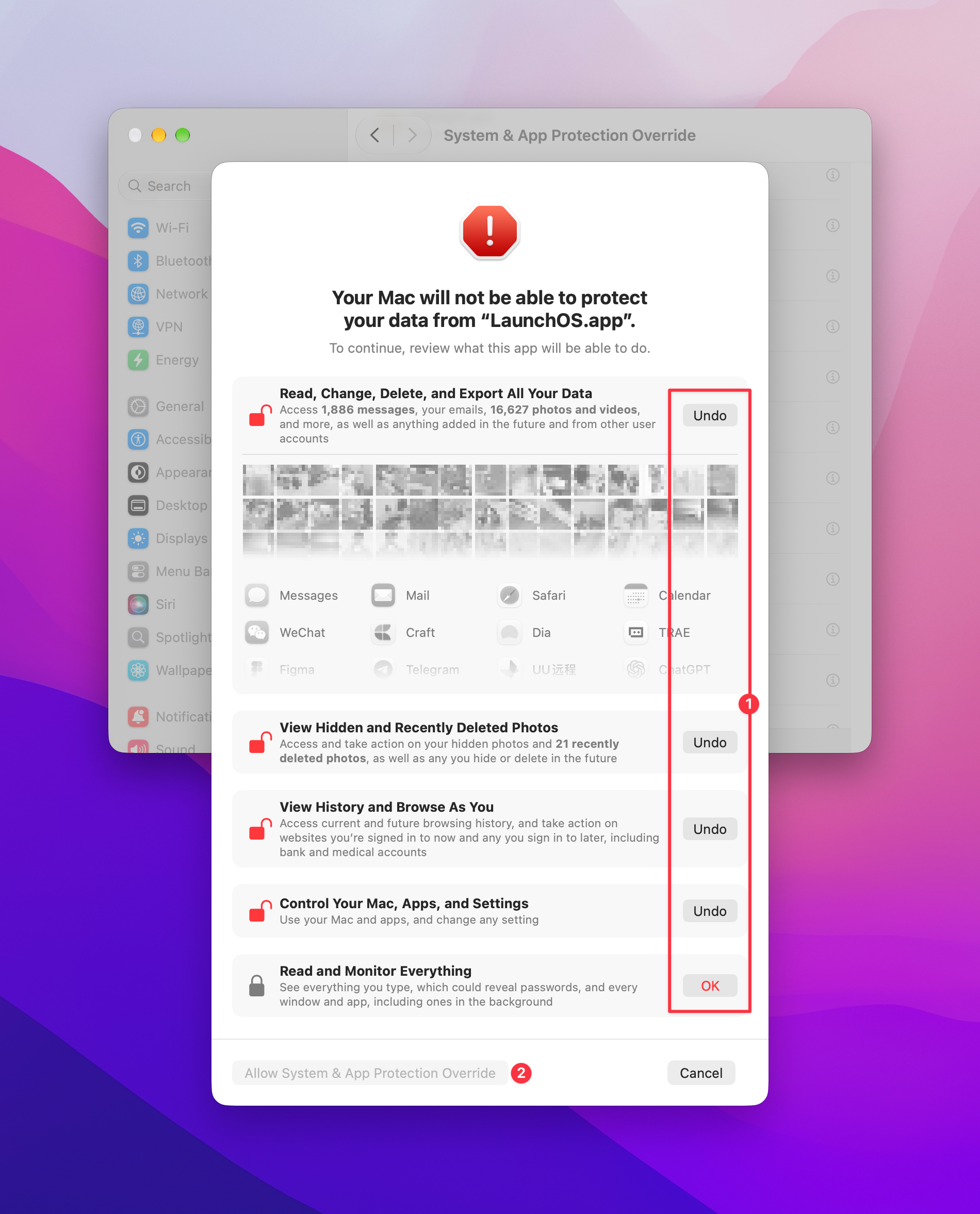
如果你选择授予完整的系统与 App 保护覆盖权限,macOS 会要求你逐项确认这套授权可能涉及的数据和操作,包括照片、浏览记录和系统设置等。这些确认都属于同一次完整授权。工具的实际用途可能只涉及其中一项。对支持受限授权的工作流,Apple 建议把访问范围限制在所需的 App,也可以设为每次询问。「完全磁盘访问权限」在另一项设置里管理,可缩小到所需的文件夹。Apple 开发者公告
看到这个提示,我应该授权吗?
先看是哪项功能触发了请求。只有你确实要用这项功能、能确认 App 的来源和开发者,并且理解它需要的权限范围时,再考虑授权。遇到来源不明、未签名或开发者身份无法验证的 App,先拒绝。拿不准时,可以问开发者「哪个功能需要这个权限?关闭它后还需要授权吗?能把范围缩小到指定 App 吗?」
对能自行操作 App 的 AI 助手,尤其值得把范围控制在任务所需的程度。任务只涉及一款 App 或一个文件夹,就从这个范围开始。广泛访问可能让助手在操作过程中接触到私人邮件、照片或工作文件。如果工具会把处理的数据发送到云端,还要确认它会发送什么。Apple 关于数据访问风险的说明
以 LaunchOS 为例。它是一款保留经典 Launchpad 全屏网格、文件夹和分页体验的 Mac 启动台替代工具。开启 F4 或触控板手势唤起时,LaunchOS 需要拦截对应的按键或手势,接管 macOS 原本触发的动作,把它换成打开启动台。这两项功能用不到照片或浏览记录,但可能触发上面那套范围更广的系统警告。只从 Dock 打开 LaunchOS 的话,可以关掉这两项唤起功能,跳过这次授权。了解和下载 LaunchOS
如何隐藏 macOS 27.3 菜单栏的蓝色指示器?
如果只想让某个 App 停止触发提示,可以先关闭该 App 中用到这项权限的功能,或在「系统设置 → 隐私与安全性 → 系统与 App 保护覆盖」里调整它的访问权限。也可以从指示器展开列表,点 App 右侧的齿轮进入设置。
如果希望保留现有授权、腾出菜单栏空间,可以用下面的终端方法。9to5Mac 的 Zac Hall 在 macOS 27.3 Beta 2 上验证过,修改后重启,蓝色指示器会消失。这会隐藏所有 App 的这类活动提示,现有授权仍然有效。这个方法使用系统内部开关,在正式版或后续更新中的表现可能不同。9to5Mac 实测步骤
打开「终端」(Terminal)。
依次运行下面两条命令。若提示输入管理员密码,输入后按回车。输入时终端不会显示字符。
sudo mkdir -p /Library/Preferences/FeatureFlags/Domain
sudo defaults write /Library/Preferences/FeatureFlags/Domain/TCC AX_TRANSPARENCY_INDICATOR -dict Enabled -bool false
重启 Mac,让设置生效。
怎样恢复菜单栏指示器?
在终端运行下面的命令,再重启 Mac。它会移除上一步对指示器的单独设置,恢复当前系统版本的默认行为。恢复命令来源
sudo defaults delete /Library/Preferences/FeatureFlags/Domain/TCC AX_TRANSPARENCY_INDICATOR


